
在Windows 10操作系统环境下,使用戴尔灵越7000笔记本电脑,结合Office 2026及嗨格式PDF转换器2.0软件,可顺利完成PPT转PDF的操作。具体转换方式有两种,用户可根据实际需求选择适合的方法。
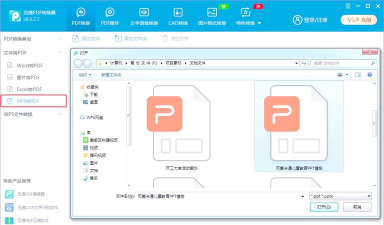
第一种方法为PowerPoint自带功能导出。首先打开电脑桌面上的目标PPT文件,进入文档后点击左上角的菜单,随后选择选项,点击其中的功能。系统将提示用户选择保存路径,确认无误后点击按钮,即可将当前演示文稿直接生成为PDF格式文件,操作简便且无需额外工具。
第二种方法借助第三方工具嗨格式PDF转换器。双击启动该软件后,主界面选择功能模块,并点击顶部的选项。之后,将需要转换的PPT文件直接拖拽至转换列表中,或通过手动添加方式导入。设置输出目录时,支持默认路径或自定义存储位置。一切就绪后,点击按钮,程序将自动执行格式转换。完成后,用户可点击即时查看转换结果,确保内容完整无误。
若需从零制作PPT文档,可按以下流程操作:首先启动PowerPoint,新建空白演示文稿,并将其保存为seo优化的流程作为目标文件名。切换至普通视图模式,点击左侧的大纲标签,将光标定位在第一张幻灯片位置。接着打开对应Word文档,全选内容并执行复制命令,再切换回PowerPoint进行粘贴,即可将全部文字内容导入首张幻灯片中。
根据展示需求,对文本格式进行调整,包括字体、字号、字形、颜色以及段落对齐方式等。如需分页,可在大纲视图中将光标移至应分割的位置,按下回车键即可自动生成新幻灯片。
值得注意的是,若Word文档中含有图片,首次复制可能无法顺利粘贴至PPT中,此时需重新复制图像内容后再行粘贴。插入图片后,可根据幻灯片页面尺寸,选中图片并拖动边框调整其大小与布局。
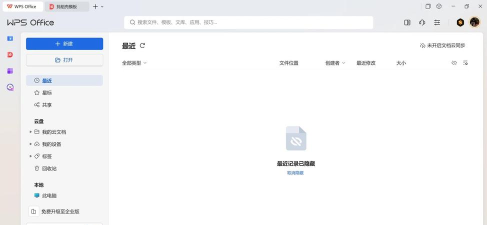
通过格式菜单下的幻灯片设计功能,为演示文稿应用合适的模板风格,提升整体视觉效果。至此,PPT基本制作完成,其余细节可根据实际需要进一步优化完善。






















