
在Excel 2007中,可通过页面设置取消,操作步骤如下:
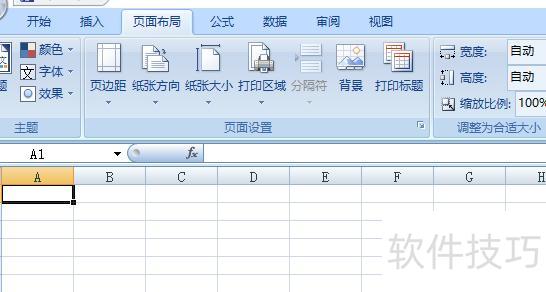
点击页面布局,选择页面设置。
在弹出窗口中选择页眉/页脚选项卡。
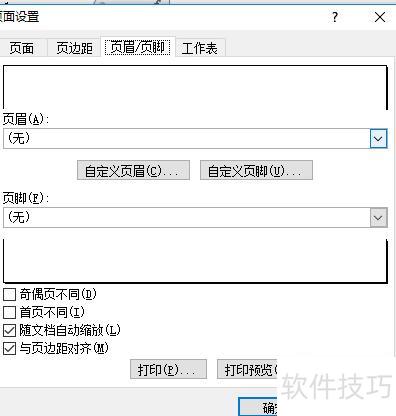
在页眉下拉菜单中选择无,同样在页脚下拉菜单中也选择无。
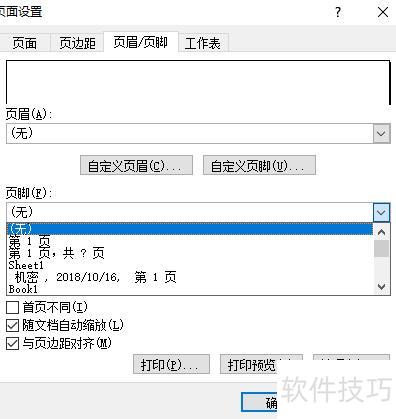
最后点击确认按钮即可。
扩展资料:
Excel中函数的使用方法是什么?
选中函数单元格C1,编辑栏随之显示;点击编辑公式按钮,编辑栏下方将弹出公式选项板,此时名称框会转换为函数按钮,便于进行函数操作。
点击函数右侧箭头,打开列表并选择所需函数。
在函数列表框中选择所需函数后,Excel 2000会自动打开公式选项板。用户可在其中输入对应参数,输入过程中选项板将实时显示函数的计算结果。确认无误后,点击确定按钮即可完成操作,实现函数的快速插入与应用。
若列表中未找到所需函数,可点击其他函数打开粘贴函数对话框,从中选择目标函数,再点击确定返回公式选项板对话框。
在Excel中,删除页眉页脚是常用操作。具体如何操作?本文将介绍详细的删除方法,帮助用户轻松掌握技巧,供参考使用。
删除页眉页脚第一步:找到已添加的页眉内容,准备将其清除。
删除页眉页脚步骤2:清空页眉后虽无内容,却出现单击可添加页眉字样,令人困扰,此法无效,继续寻找其他方法。
第三步:在视图菜单中选择普通视图模式。
删除页眉后出现的虚线是打印边界提示线,实际打印时不会显示。虽然不影响输出,但若觉得碍眼,可继续查看后续方法将其去除,操作简单,不影响文档其他内容。
按下Ctrl+F9,进入宏编辑器,粘贴指定代码即可完成操作。
End Sub
点击运行按钮,按图示操作,即可清除页眉页脚中的虚线。
Excel是一款功能强大的办公软件,能够高效处理各类数据,并便于文档的管理与编辑。在文档操作中,常需设置页眉页脚以提升阅读体验和管理效率。然而,有时也需要将其删除。那么,在Excel中如何快速去除页眉和页脚?具体操作方法如下,简单几步即可完成清除。
接下来详细介绍Excel中删除页眉页脚的方法。
打开Excel文件后,点击顶部菜单栏的视图,选择其中的页眉和页脚选项,即可进入相应编辑界面,进行页眉与页脚的设置与修改。
首先定位要删除的页眉或页脚,将光标移至其上方,出现虚线框即表示进入编辑状态。接着通过按Delete键或Backspace键,可将其中所有内容清除干净,完成删除操作。
要删除整页的页眉或页脚,只需将光标移至页眉或页脚最左或最右侧,出现箭头后点击,即可一键清除全部内容。
最后点击关闭页眉和页脚按钮,退出编辑状态,即可完成删除操作。
在Excel中删除页眉和页脚操作简便,只需进入页面设置的编辑界面,定位到页眉页脚区域,选中内容并清除即可完成。希望本文能帮助大家更好地掌握Excel的使用技巧,提升工作效率。






















