
乘法可通过PRODUCT函数或*符号实现。
如
可以写成
PRODUCT函数用于计算数值的乘积
将所有参数中的数字相乘,返回其乘积。
语法
number1、number2……为需相乘的1至30个数字参数。
说明
三、Excel中的加减乘除运算
以A1至A5单元格及B6为例,A1到A5依次为1、2、3、4、5,B6的值为6。
加法
A1到A5加B6等于21
减法
A1到A5之和减B6等于9
乘法
A1到A5与B6相乘得720
除法
A1到A5相乘再除以B6等于20
公式所在单元格不可引用自身,避免产生循环计算。
四、单元格地址:
表格顶部的字母A、B、C……依次排列,称为列标。
表格左侧竖排的数字1、2、3……为行号,用于标识每一行的位置。
单元格的名称由列标与行号组合而成,也称为单元格地址。例如,A列第3行记为A3,C列第18行记为C18,第5列第7行则为E7。这种命名方式如同坐标系统,精确定位每一个单元格在表格中的位置。
Excel一键计算乘积操作步骤如下
操作环境:华为MateBook 14s笔记本电脑,搭载Windows 10操作系统,配备Microsoft 365办公软件版本16.01。
输入一个等号。
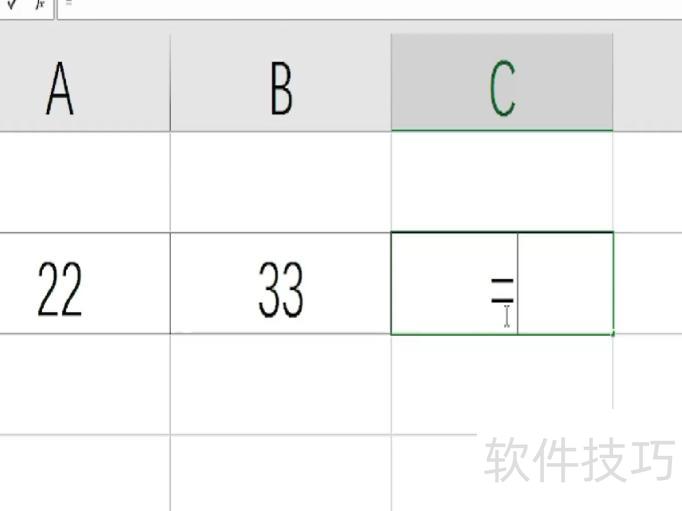
拖动鼠标选择需计算乘积的数据区域。
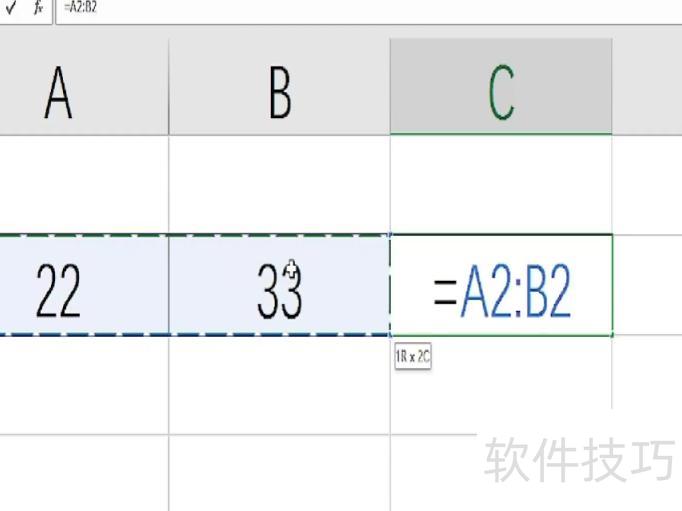
删除单元格中的冒号,替换为一个星号。
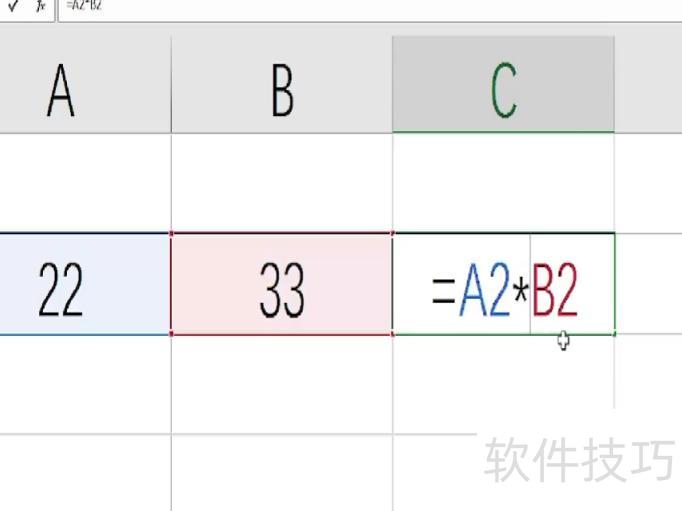
按回车键即可得出数据乘积。
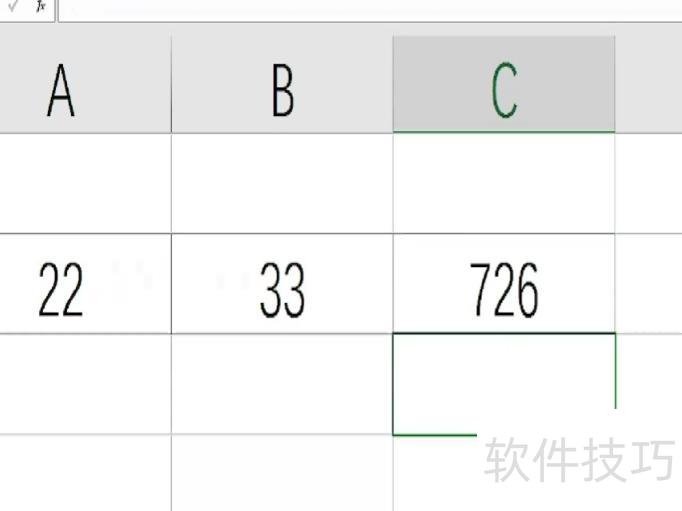
Excel常用快捷键技巧
Ctrl+E 实现快速填充数据。
该快捷键能依据输入的数据模式自动向下填充内容,堪称Excel中最智能的快捷键之一,常用于数据的合并与拆分操作。
Ctrl+Q 实现快速分析功能
快速分享功能整合了Excel中多项实用工具,便于高效进行数据分析,支持添加数据条、设置汇总、插入迷你图等操作,用户只需按需勾选相应选项即可完成设置。
Ctrl+T 创建超级表快捷键
它能将普通表格转为超级表,实现一键美化、快速生成动态图、自动填充公式等功能,其本质是定义一个动态名称,提升数据处理效率与可视化效果。
Ctrl+P:打印前预览文档内容
这个快捷键深受职场人士青睐,能迅速进入打印预览界面,直观查看打印效果,操作便捷高效。






















