在PPT中添加背景音乐可缓解演讲尴尬,具体如何操作?
打开需添加背景音乐的PPT文件,定位到目标幻灯片页面。点击菜单栏中的,在下方工具栏中找到选项,选择,然后点击。系统将弹出对话框,从中选取事先准备好的音频文件,确认后点击按钮,即可完成背景音乐的添加操作。
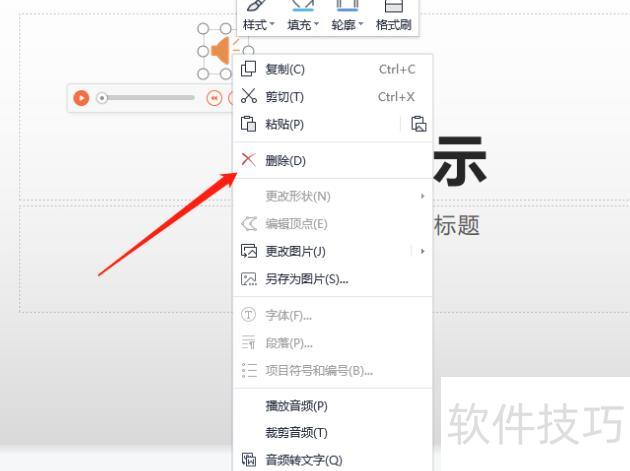
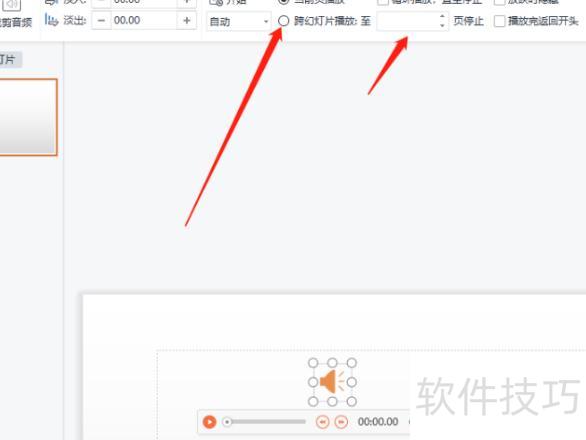
在PPT中插入音频后,页面会出现小喇叭图标,将其拖至空白区域。进入→选项卡,勾选放映时隐藏,将开始:单击时改为自动,并启用跨幻灯片播放,即可实现背景音乐连续自动播放,贯穿整个演示过程。
完成制作后,点击中的,预览演示效果。
具体如下。
选中需添加背景音乐的PPT页面,点击选项卡中的组,选择下的,浏览并选中目标音频文件后点击。随后可在中设置音频的格式与播放方式,支持裁剪音频片段以及调节音量大小,实现个性化播放效果。
电子幻灯片,又称演示文稿或简报,是一种集文字、图片等内容,并辅以动画与过渡特效,可动态播放的多媒体文件。这类文件通常用于会议、教学或汇报等场合,在演讲过程中展示给观众,以增强信息传达的效果。用户可通过多种办公软件制作电子幻灯片,如微软PowerPoint、金山WPS Office中的WPS演示、苹果iWork套件中的Keynote、谷歌文档中的演示功能,以及OpenOffice中的Impress等。不同软件支持的格式各异,常见文件格式包括PPT、PPTX、KEY、PDF、HTML、DPT、ODP及各类图片格式。其核心作用是将复杂内容通过图文结合的方式直观呈现,使观众更容易理解与记忆。总体而言,电子幻灯片是一种视觉化表达工具,能够有效提升演讲的条理性与吸引力,广泛应用于教育、商务和公共传播等领域,已成为现代沟通不可或缺的一部分。
PPT中插入音频的操作步骤如下:
运行环境:WPS Office 2026春季版(14036),华硕台式机,Windows 10专业版64位操作系统。
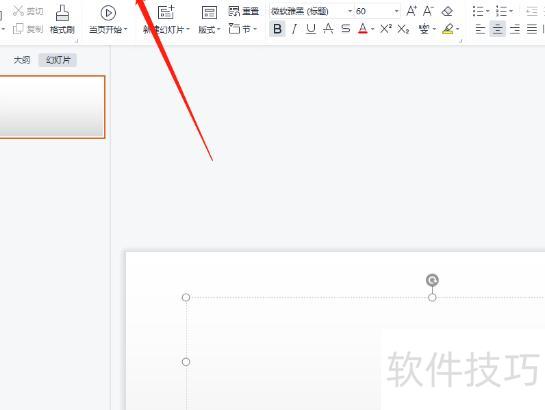
在需插入音频的PPT页面,点击插入按钮。
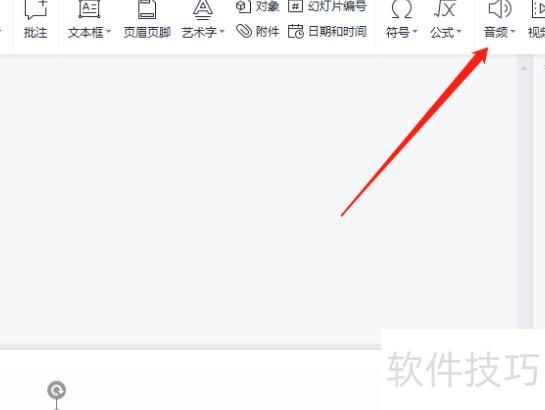
在插入选项卡中,点击音频按钮。
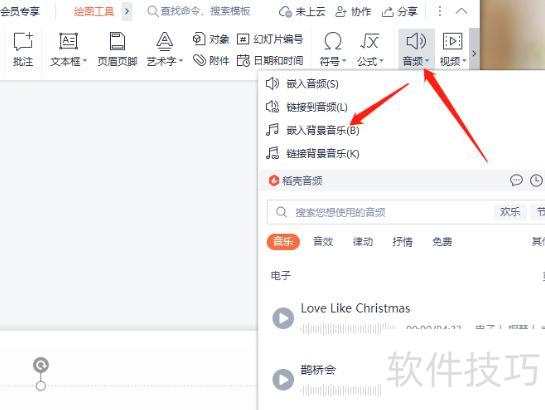
在音频选项卡中点击嵌入背景音乐,选择所需音乐文件。若当前为第一张幻灯片,音乐将直接插入首页。若当前非首页且此前无背景音乐,系统将提示是否从第一页开始插入背景音乐。选择是则音乐插入首页并持续播放;选择否则仅插入当前页。
插入背景音乐后,幻灯片会出现黄色小喇叭图标,选中该图标并点击音频工具,即可设定播放的页数范围。
右键点击喇叭图标可删除已插入的音频。