
首先,启动Excel软件,系统通常会自动创建一个新的电子表格文件。此时可直接开始后续操作。
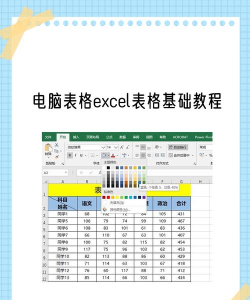
接着,点击顶部菜单栏中的视图选项,从中选择工具栏子菜单下的绘图命令。执行后,Excel界面下方将显示绘图工具栏。该工具栏默认位于窗口底部,包含多种绘图与文本功能按钮,便于用户快速调用。
在绘图工具栏中,找到并单击文本框工具图标。随后,在工作表的任意位置按下鼠标左键,按需拖动以绘制一个合适尺寸的文本框。松开鼠标后,文本框即被创建,内部会出现闪烁的光标,表示已进入文本输入状态。此时可直接键入所需内容。
若需进一步设置文本格式与外观,可点击菜单栏中的格式,然后选择文本框选项。系统将弹出文本框格式设置窗口,包含多个选项卡。在这里,可以调整字体大小、文字对齐方式,以及文本框边框的线型、粗细和颜色等视觉属性,实现个性化排版。
以Excel 2016为例,若需输入特殊符号如X?±s(X拔±s),可先在Word中完成输入——通过公式编辑器或符号插入功能打出该表达式(若符号功能灰色不可用,可通过网络搜索解决方案)。完成后复制该文本,切换回Excel。
进入Excel后,点击插入选项卡,选择文本框,绘制一个横向文本框,再将复制好的X?±s粘贴其中。此时内容正常显示。接着,在文本框边框上单击右键,从弹出菜单中选择边框,设置为无轮廓,即可隐藏边框线。自由调整文本框大小,并将其拖动至目标位置,整体效果较为理想。
此方法虽显繁琐,但切实可行。若有更优方案,欢迎指教。






















