若PowerPoint无平滑切换功能,可尝试其他方法模拟类似效果。
在幻灯片间添加动画过渡,如淡入淡出、滑动或缩放效果。这些过渡可在转场选项卡中选择,并支持自定义速度与具体效果,使演示更流畅自然。
PowerPoint提供多种幻灯片切换特效,可实现流畅的页面过渡。在幻灯片切换选项卡中,可选择淡出、飞入、旋转等不同动画效果,让演示更加生动自然,提升整体视觉表现力和观赏性。
通过创建主幻灯片,在页面中添加带有导航链接的按钮、文字或图形,可实现跳转至其他幻灯片的功能。只需在元素上插入超链接,设定目标幻灯片,点击后即可实现流畅的页面切换效果,提升演示的连贯性与互动体验。
若上述方法无法满足需求,可将PowerPoint文件导出为视频。视频形式能使幻灯片切换更流畅,并可通过视频编辑软件进一步优化,实现自然、平滑的转场效果,提升整体观赏性与专业度。

本视频演示机型为鸿基,适用系统为Windows 10,软件版本为PowerPoint 2026。
在电脑屏幕右键新建PPT文件,双击打开后,点击顶部菜单栏中的,从下拉选项中选择,再于左侧列表中点击即可完成设置。
点击第四个带数据标记的折线图,选择右下角插入,删除原有的两个标题框,调整图表位置。选中图表后右键选择样式,可自由选取喜欢的样式,右侧面板支持填充、线条等个性化设置,完成后即可生成美观的PPT折线图。
本期视频到此结束,谢谢大家观看。
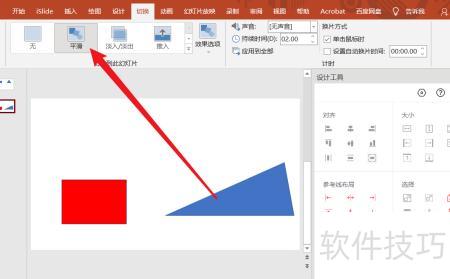
启动PPT软件并创建新幻灯片,在页面中插入多个形状并按需排列。复制该幻灯片,对副本中的形状进行位置移动、缩放或更改颜色。将第二张幻灯片的切换方式设置为平滑,实现动态过渡效果。
工具/原料:
小米笔记本
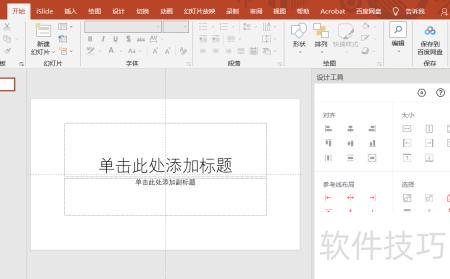
启动PPT,创建新幻灯片。
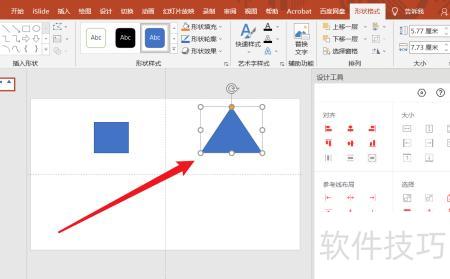
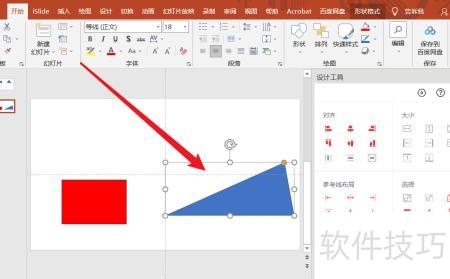
在幻灯片中绘制多个形状,并按需求进行排列。
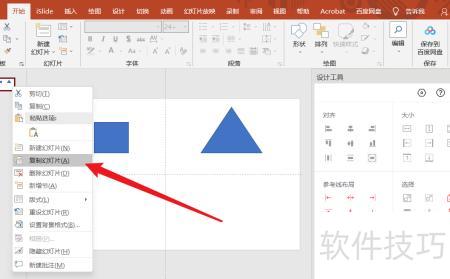
复制前一张幻灯片内容
调整上述图形的位置、大小和颜色,使其符合设计需求。
设置第二张幻灯片切换效果为平滑。