
在默认设置下,Excel 2007 的内容重排功能是关闭状态,用户需要手动开启该功能。具体操作步骤如下:点击左上角的Office 按钮,进入Excel 选项菜单,选择自定义选项卡。在从下列位置选择命令下拉框中,选择所有命令。接着,在下方的命令列表中滚动查找,找到名为内容重排的命令项,选中后点击添加按钮,将其添加至右侧的快速访问工具栏。完成后点击确定退出设置界面。此时,即可在快速工具栏中看到新增的内容重排按钮,方便后续使用。
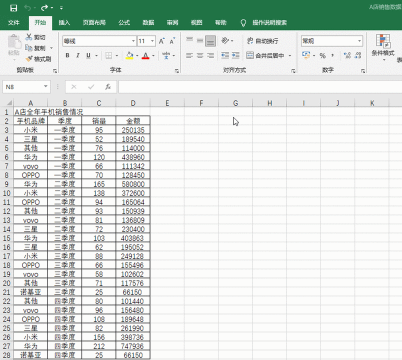
接下来介绍具体的使用流程。假设我们需要将 Word 2007 中的一份人员名单导入 Excel 并实现自动分列。首先,在 Word 中选中全部名单内容并复制。然后切换到 Excel 2007,定位到目标单元格(例如 B5),执行选择性粘贴,选择纯文本格式进行粘贴,使所有数据暂时集中在一个单元格内。这一步确保了原始信息的完整性。
随后,调整列宽,使其刚好容纳一个姓名的长度。此步骤非常关键,若列宽过大或过小,可能导致后续内容分割时出现截断错误或排列混乱。完成列宽设置后,从 B5 单元格开始,向下选取足够数量的空白单元格,以容纳所有待分配的姓名。接着,点击快速工具栏中的内容重排按钮,系统会自动将 B5 中的内容按顺序、均匀地填充到所选区域的各个单元格中。由此,原本集中在单一单元格中的信息便被高效地拆分至多个单元格,实现了快速分布的效果。
在日常使用 Excel 表格时,我们经常需要根据同一工作簿中的一个工作表来制作或核对另一个工作表的内容。为了提升操作效率,可以采用并排显示的方式同时查看两个工作表。
具体方法是:首先为当前工作簿新建一个窗口。这相当于在同一文件中打开两个独立视图,虽然不能直接重复打开同一个工作簿,但通过新建窗口可实现类似效果。随后,进入视图选项卡,点击全部重排,在弹出的对话框中选择垂直并排布局方式,确认后两个窗口将以左右并列的形式展示。
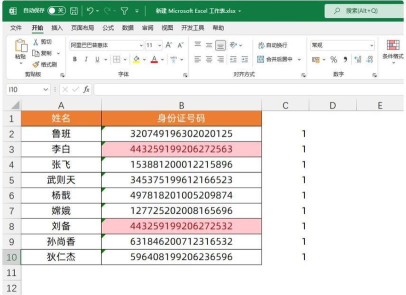
在左侧窗口中切换至表1,在右侧窗口中切换至表2。这样,两个工作表便会并排呈现在屏幕上,便于对照查阅与数据比对。这种并排显示方式有效减少了频繁切换工作表带来的不便,显著提升了工作效率。






















