
在使用Word编辑文字时,为了丰富文档内容,我们常常需要根据实际需求插入各类表格,使信息呈现更清晰、直观,提升文档的可读性与专业性。
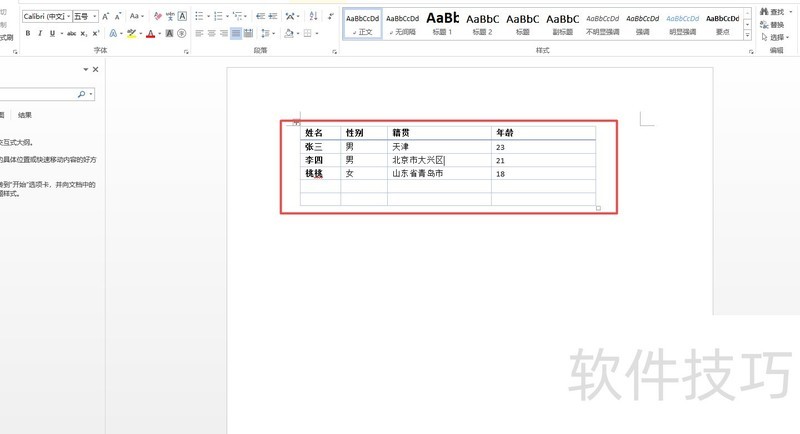
有时在Word中插入表格并输入内容时,当文字填满单元格后继续输入,文字不会自动换行,导致单元格不断拉长,破坏整体布局,影响排版美观和文档结构的整齐性。
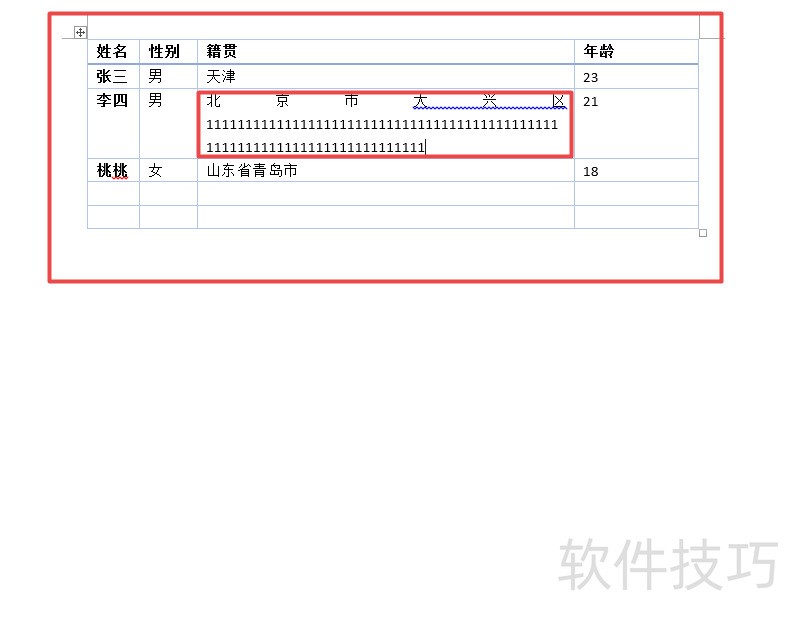
如何让Word表格自动换行?只需简单设置即可实现。操作方法十分简便,无需复杂步骤。接下来,小编将为大家整理几种实用技巧,帮助大家轻松掌握表格文字自动换行功能,提升文档编辑效率,希望这些方法能对您有所帮助。
首先在电脑上打开需处理的Word文档,选中文中要调整的整个表格,接着点击界面顶部的布局选项卡即可进行后续操作。
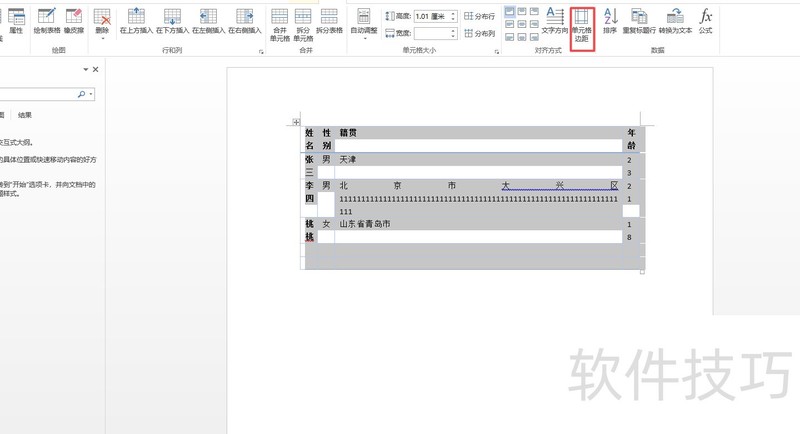
进入布局选项卡后,点击下方的功能按钮。
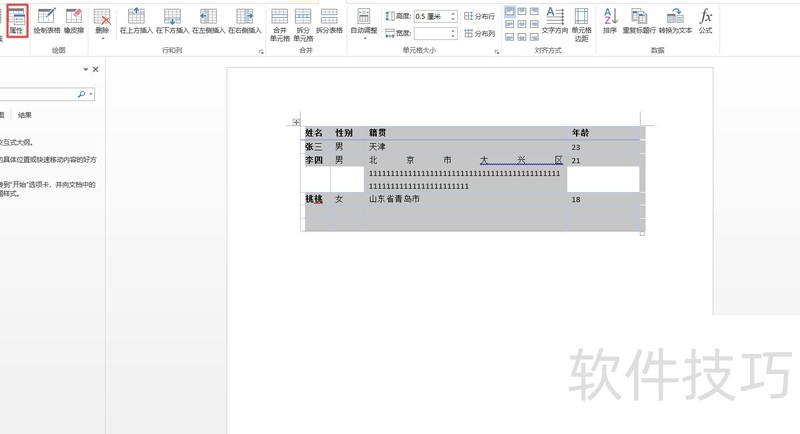
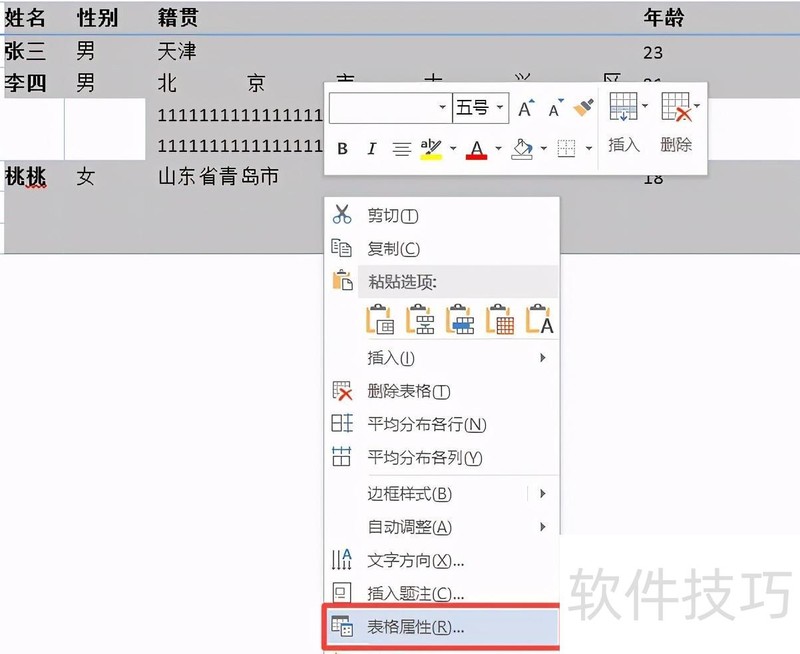
第三步,在选中表格后点击右键,从弹出菜单中选择即可。
第五步:点击单元格选项卡右下角的选项按钮。
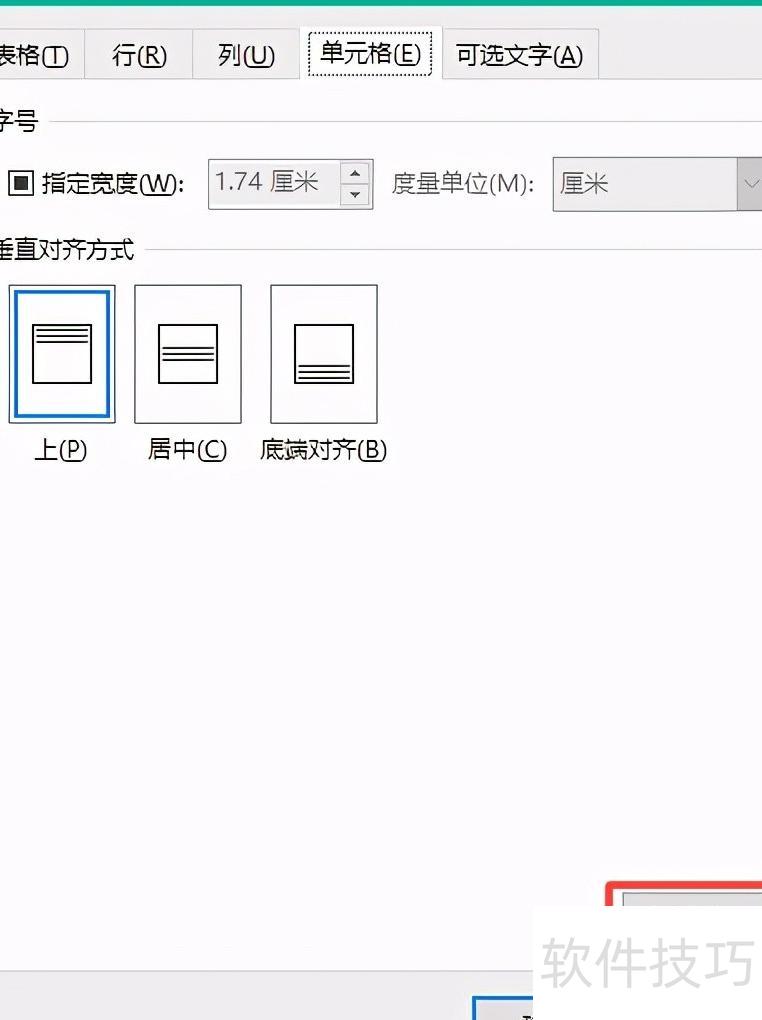
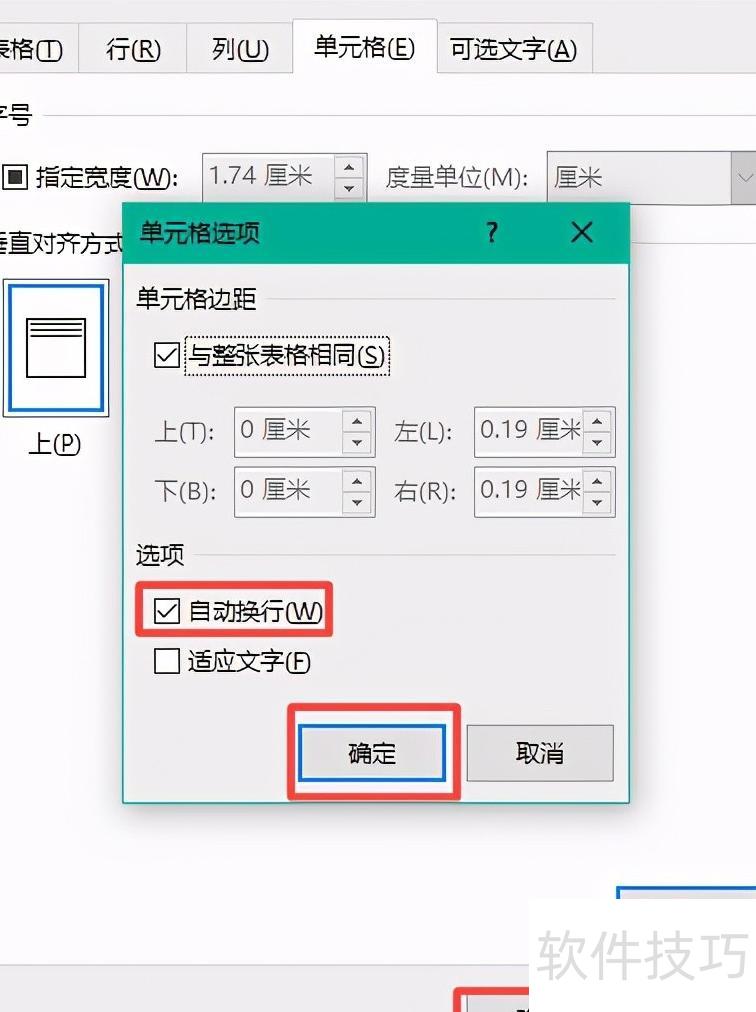
第六步,在弹出的单元格设置窗口中,勾选选项即可。
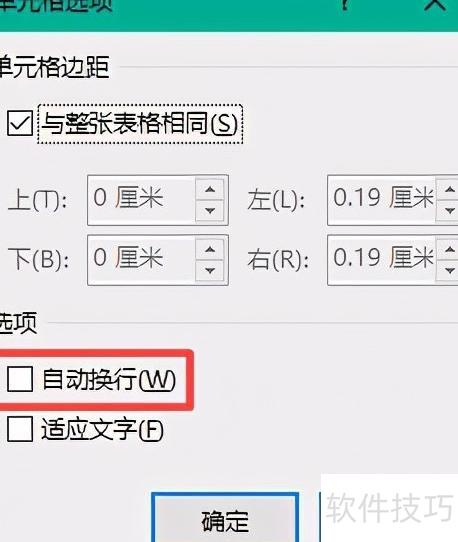
勾选自动换行后,依次点击两个确定按钮完成设置。
第九步,软件将弹出表格选项窗口,找到并勾选自动调整行高以适应内容选项。
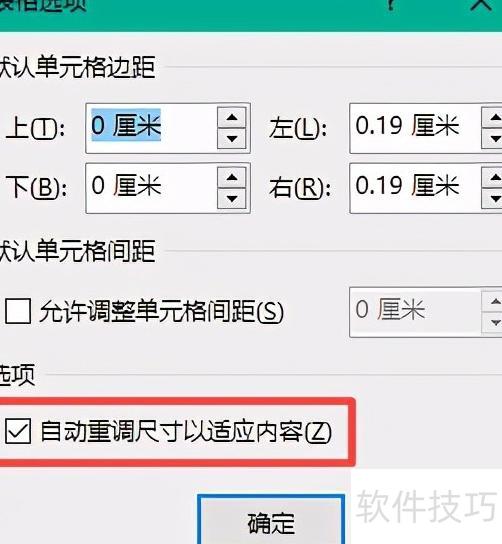
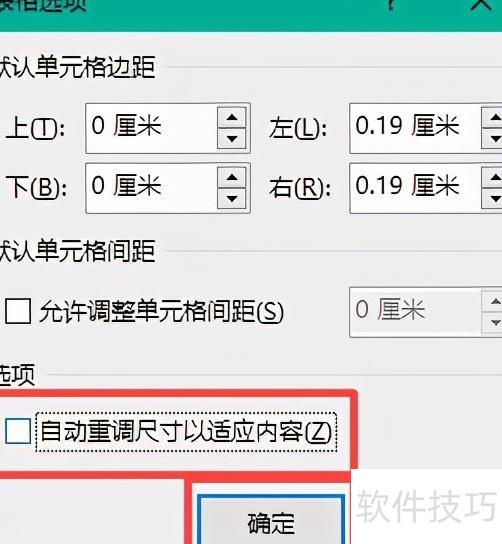
取消勾选自动重调尺寸以适应内容,再点击确定按钮完成操作。
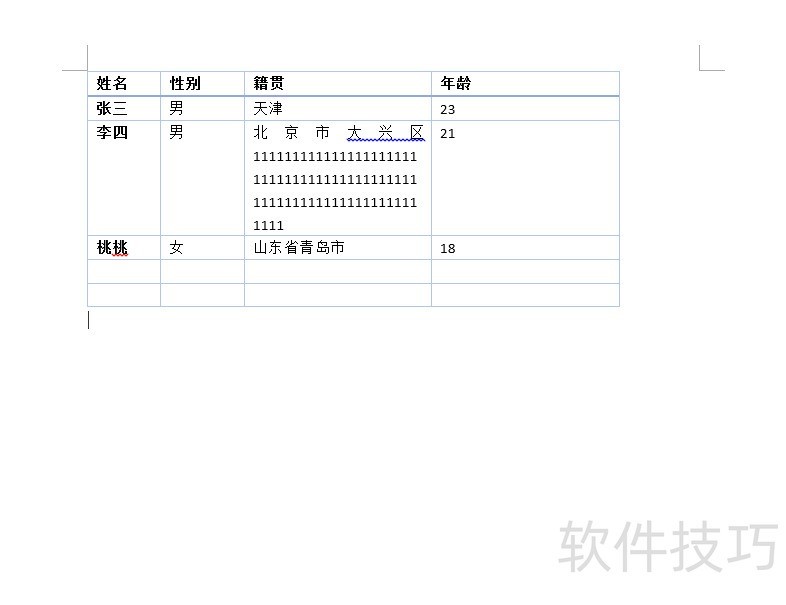
第十一步,返回Word文档界面后,可见原先布局错乱的单元格已恢复成整齐美观的初始状态。
以上便是Word表格中设置自动换行功能的详细方法。若你在日常编辑中常需输入表格内容,建议尽快掌握此技巧。熟练运用后,不仅能提升排版效率,使操作更加顺畅,还能显著增强文档的整体美观度,让文章看起来更清晰、专业,为你的文字呈现增添亮点。






















