在Excel里面怎么快速画表格的线

作者:yxglyl88 时间:2025-12-26 09:48:11

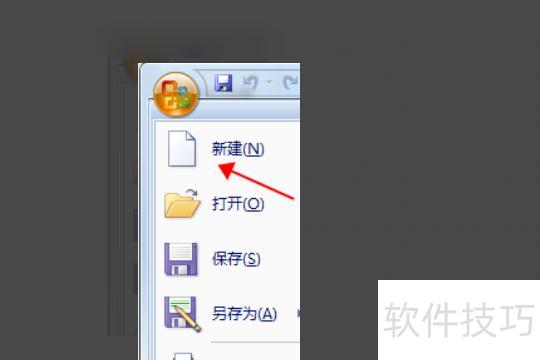
首先点击鼠标选择创建新表单的选项。

在Excel里面怎么快速画表格的线

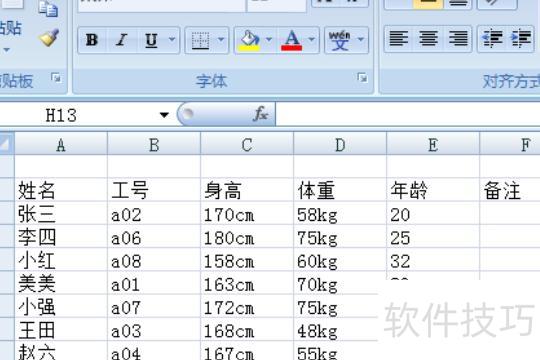
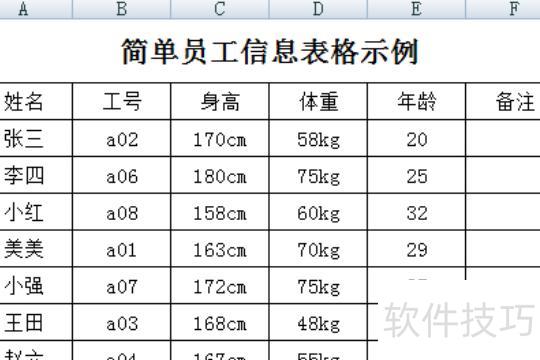
表单中已填充多个网格,并录入了员工信息。

在Excel里面怎么快速画表格的线

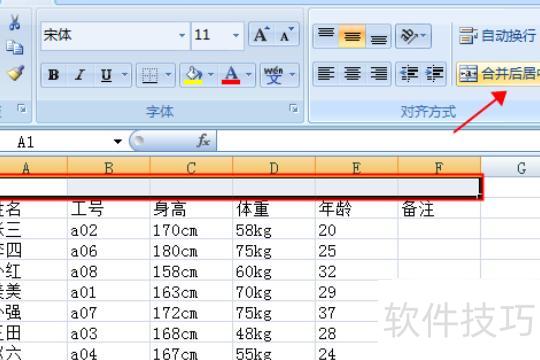
将光标定位至首行框,随后点击选项卡中的相应功能。

在Excel里面怎么快速画表格的线

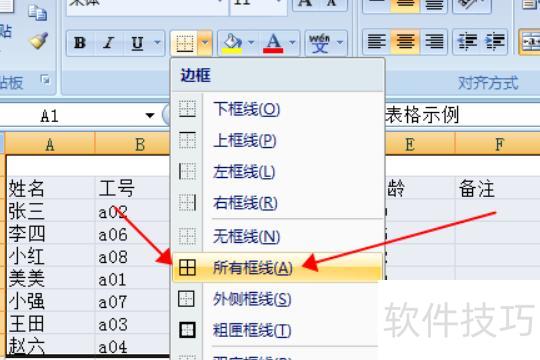
选择所需表格的大小及行列数,从下拉菜单中进行选取。

在Excel里面怎么快速画表格的线

调整行距,标题设为粗体,整体微调字体,图标红圈位置需对齐协调。

在Excel里面怎么快速画表格的线

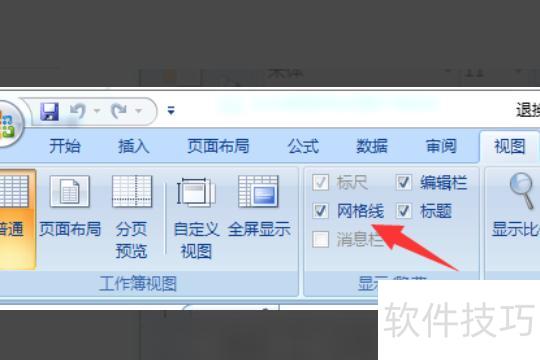
点击选项卡,取消勾选删除复选框。

在Excel里面怎么快速画表格的线

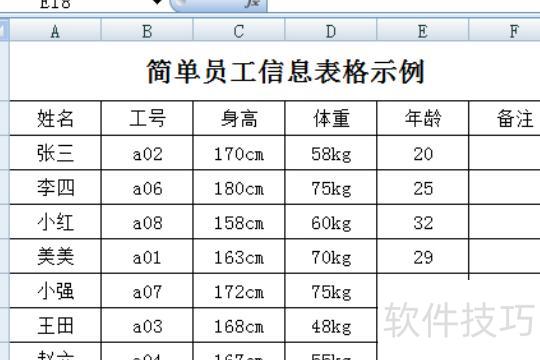
最后删除网格线,表格效果所示。

在Excel里面怎么快速画表格的线

在Excel工具栏中选择插入,点击形状选项,从下拉菜单中选取线条中的第一种样式。按住鼠标拖动即可在工作表中绘制一条横线。如需调整横线外观,可选中线条后点击形状轮廓,从中选择颜色进行修改,例如设置为橙色,以满足格式美化需求。

工具/原料:

联想拯救者Y700游戏平板

Windows7

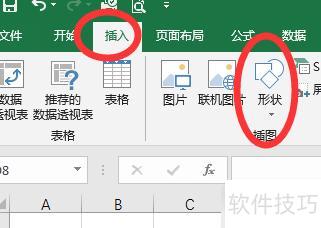
在Excel工具栏点击插入,选择形状功能。
在Excel里面怎么快速画表格的线

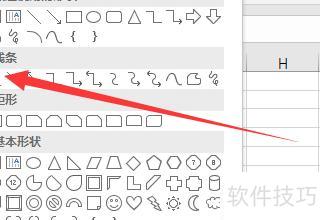
在形状下拉菜单中选择线条,点击第一个样式即可。

在Excel里面怎么快速画表格的线

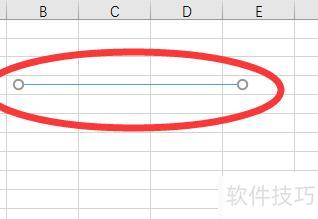
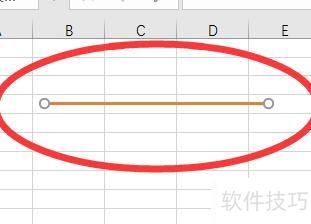
按住鼠标拖动即可在页面绘制横线。

在Excel里面怎么快速画表格的线

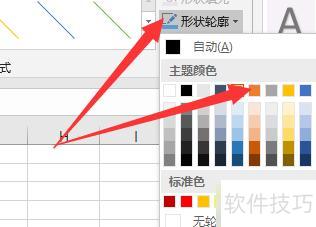
如需设置该横线样式,可点击形状轮廓,选择颜色,例如橙色。

在Excel里面怎么快速画表格的线

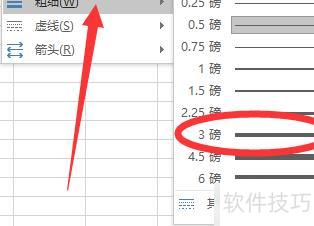
接着在粗细选项中选择3磅,调整线条宽度。

在Excel里面怎么快速画表格的线

可将插入的横杠调整为所需样式。

在Excel里面怎么快速画表格的线
小编推荐
CPU-Zv2.18
CPU-Zv2.18 其他软件丨4.11MB
newfiletime中文版v8.18
newfiletime中文版v8.18 其他软件丨209.00KB
NTLitev2026.03.10876
NTLitev2026.03.10876 其他软件丨20.38MB
桌面日历v3.28.271.8527
桌面日历v3.28.271.8527 其他软件丨7.07MB
u深度v5.0.26.209
u深度v5.0.26.209 其他软件丨763.19MB
九阴真经ol1.0.2.560
九阴真经ol1.0.2.560 其他软件丨42.80GB
京东小金库 8.1.60 安卓版
京东小金库 8.1.60 安卓版 其他软件丨53.16 MB