
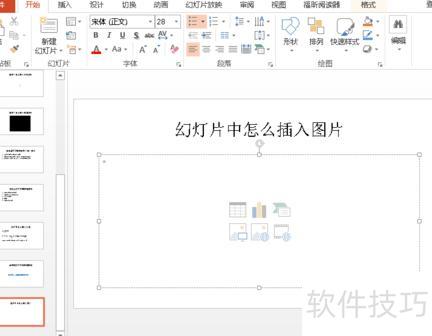
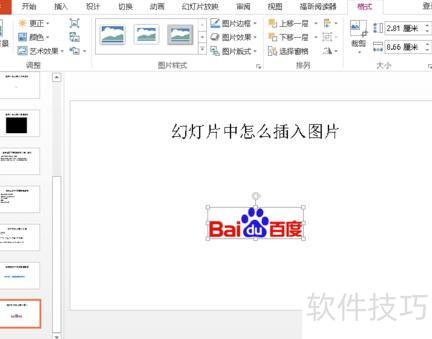
打开幻灯片软件后,通常应在正文区域插入图片,避免添加在标题中,因标题区域较小,仅适合放置尺寸较小的图片。
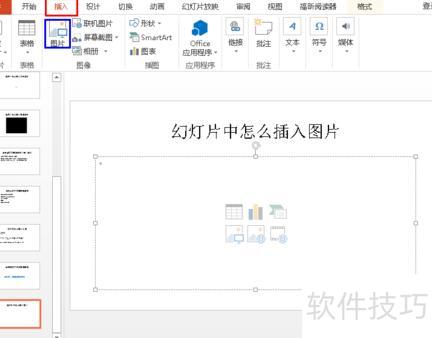
2. 在菜单栏选择插入,打开插入工具栏(所示),可添加表格、图片、视频、音乐等,我们需使用图片功能,点击工具栏中的图片按钮即可。
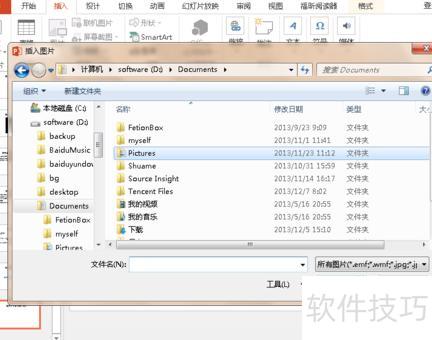
点击图标工具后,将弹出所示的插入图片浏览窗口,通常默认路径为我的文档文件夹。
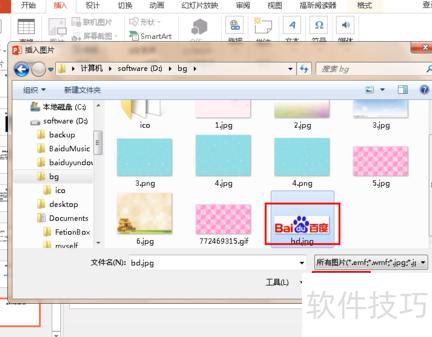
找到保存图片的文件夹,选中目标图片,点击插入图片区域中的插入按钮即可完成操作。
将图片插入幻灯片文字后,所示,菜单栏中会新增一个格式选项,专门用于对插入的图片进行各种特殊编辑与处理操作。
制作PPT时常常缺乏图片,导致内容显得单调。本文将介绍一种在PPT背景中插入图片的实用方法,让演示文稿更具视觉吸引力,提升整体效果,希望能为您的工作带来便利与灵感。
01
先找一张美观的背景图,若没有,可在浏览器搜索PPT背景素材,下载所需图片。以下是我已准备好的背景示例。
02
打开PPT,点击顶部选项卡,找到右侧,点击下方进行设置。
03
在弹出的对话框中选择图片或纹理填充,点击文件按钮,找到准备好的素材图片,最后点击插入即可。
04
如今背景已替换为我的素材,画面显得更加美观。
05
接着新增两张页面,背景仍为白色。
06
接下来只需按之前步骤进入,点击全部应用,所有背景便会替换为你自己的图片素材,操作非常简单。
在PPT中插入图片的方法与步骤如下所示:
可提前准备精美背景,建议在网络图片搜索ppt背景等关键词获取合适素材。
打开PPT,点击顶部设计选项卡,选择右侧背景样式中的设置背景格式。
弹出对话框后,点击图片或纹理填充区域,选择文件,在新窗口中找到预先准备的素材并插入。
当前页面背景已按需更换,若仅保留当前页设置,点击关闭即可;若需将此背景应用于所有页面,请先选择全部应用,然后再点击关闭完成操作。
所有PPT页面均已更改为所需背景,若需更换其他页面背景,只需重复上述步骤即可。
在PPT制作中,图片是关键素材,正所谓一图胜千言。
若图片运用不当,易致观众视觉不适,影响信息吸收。
如何恰当运用图片,打造更具格调的PPT演示文稿?
选对图,效率翻倍
常见页面图文不符、排版混乱,影响阅读体验。
主要原因有两个:能力不足和态度不端。
_没选好图
_没用好图
选对图片可大幅减少后期调整与优化的精力投入。
只需简单裁剪、调整大小与位置即可完成。
选图应主体突出、信息集中。
当图片主体位于页面右侧(左侧)时,文案可相应置于左侧(右侧),实现视觉平衡与布局协调。
左右对称的排版布局,有效均衡页面信息分布,使整体视觉重心更加稳定协调。
上下排列的布局同样适用。
简洁而不失丰富,整体利落有层次。
更关键的是制作快捷,效果出色。
精确定位,巧妙裁剪
巧妙裁剪图片局部,突出重点内容。
按常见左右或上下布局裁剪图片。
如下案例所示,文字位置不当,与图片主体重叠,导致内容难以辨认。
先按16:9比例裁剪图片。
图片按比例裁剪
调整裁剪框,选取合适图片区域。
调节裁剪选框
注意:按住Shift键并仅拖动裁剪框的四个角,才能保持裁剪区域比例不变。
换个角度裁剪,效果同样出色。
高质量图片何处寻?
不难看出,主题突出、信息丰富的图片均为高质量作品,通常难以通过普通渠道获取。
我发现一个冷门却实用的好方法。
使用腾讯电脑管家可找到附属软件魔镜壁纸,其图片均来自免版权图库。
软件内置详细分类,支持中文搜索功能。
在该软件中挑选心仪图片,前往作者主页即可下载原图。
为何要推荐这款软件?
开启壁纸轮播后,日常使用电脑时遇到喜欢的图片,可随时添加至收藏夹。
制作PPT时,从收藏夹中快速选取图片素材,效率显著提升。
制作PPT要从源头入手,选对图片是关键,只有图片得当,才能轻松高效地完成整个PPT设计。
8648阅读
搜索
插入十六张照片
十大惊艳ppt
日系风PPT模板
令人惊艳的PPT杰作
日本顶级PPT十大精选
护士PPT背景图






















