
所需材料工具:Excel 2007软件
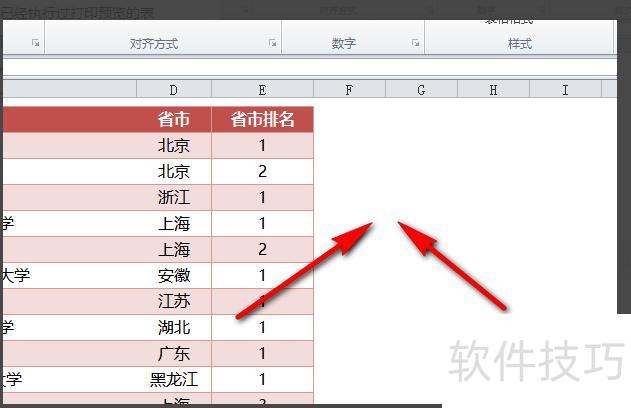
该图是执行打印预览后的表格,返回普通视图时,页面虚线已消失。
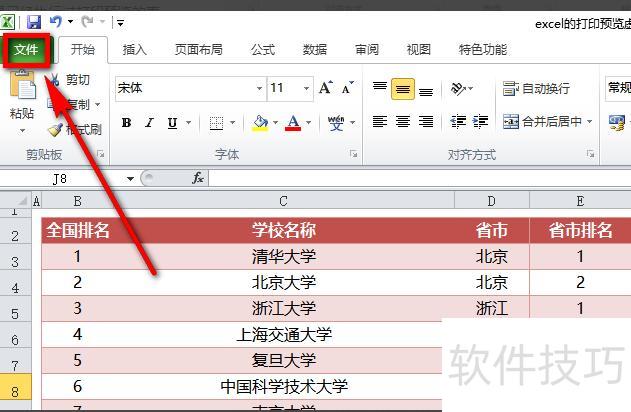
在表格左上角点击文件选项。
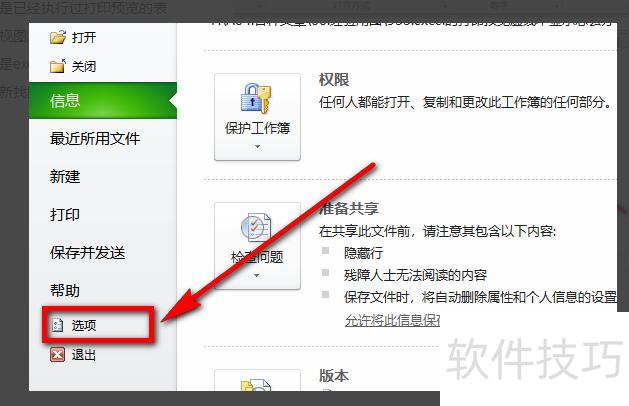
点击文件选项后进入信息设置页面,左侧为菜单栏,在其中找到并点击即可。
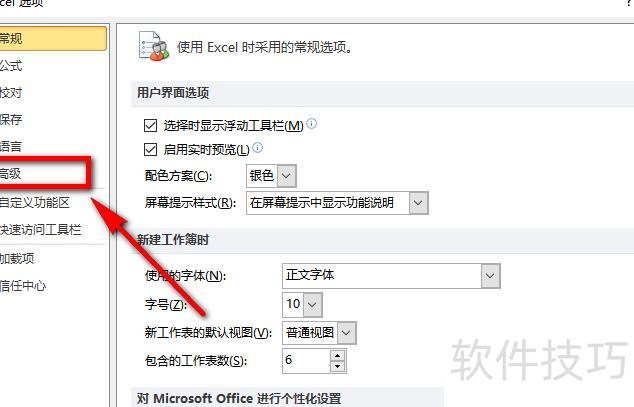
点击选项后进入Excel选项设置页面,左侧为菜单栏,选择其中的项,即可进入高级设置界面。
进入高级设置后,将鼠标移至页面右侧滚动条,按住并向下拖动以滑动页面。
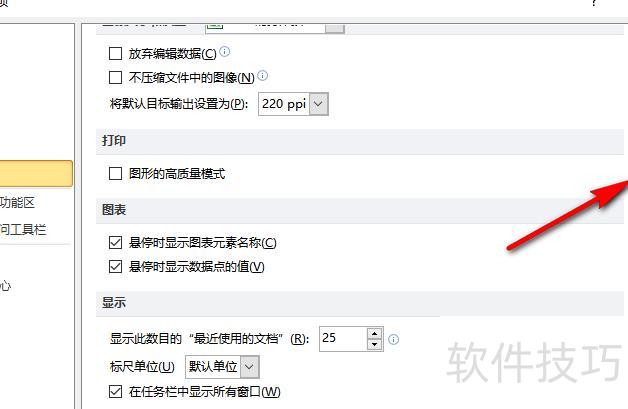
下滑页面并浏览内容,至所示位置时停止滑动。
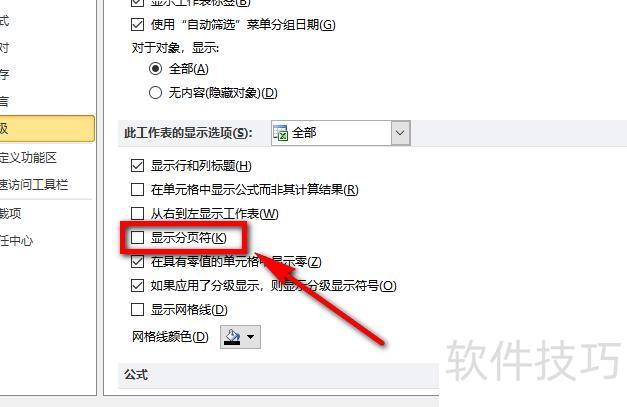
退出高级设置后返回普通视图,可见虚线(分页符)已显示,完成设置。
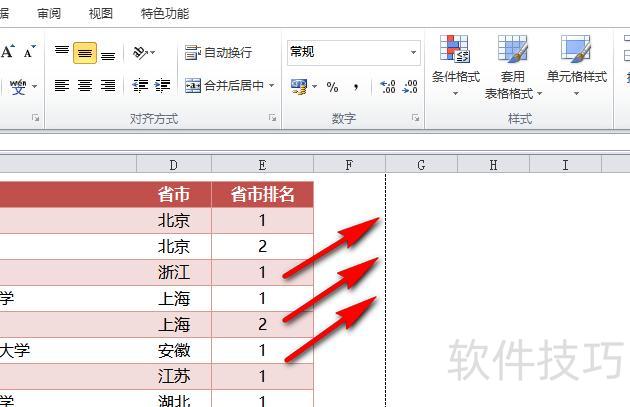
调整Excel页边距可改变打印虚线位置,具体操作步骤如下:
打开需调整打印虚线的表格文件。
打开表格,点击顶部工具栏的页面布局按钮。
在弹出的界面中,选择并点击页边距选项。
可选用系统默认页边距,也可选择自定义设置,此处以自定义为例进行说明。
根据需求调整页面四周的边距大小。
调整完毕后,点击下方确定按钮即可。
注意事项:
页边距越小,虚线越靠近边缘,可打印内容越多;反之则越少。
首先打开需调整虚线的Excel文件,点击左上角的Office图标,从下拉菜单中选择打印下的打印预览功能。在预览界面中可查看文档实际打印效果,勾选显示边距选项,即可清晰看到页面边距与虚线位置,便于后续调整和设置。
使用Excel 2007时,打印预览后返回普通视图,页面无虚线显示。此时可点击表格左上方的文件选项,进行后续操作设置,方便查看和调整打印区域及页面布局效果。
调整Excel打印区域虚线位置的方法如下:以机械革命S3Pro和Windows系统运行的Excel 2026为例,选中所需打印的表格内容,点击菜单栏中的页面布局,选择设置打印区域即可完成设定。






















