
本视频所使用的演示设备为一台组装台式机,操作系统为Windows 10,软件版本为PowerPoint 2026。以下将详细介绍如何在该环境下为幻灯片设置切换效果与动画效果,帮助用户提升演示文稿的视觉表现力。
首先,打开需要设置切换效果的PPT文件。进入编辑界面后,点击顶部菜单栏中的选项卡。在切换到此幻灯片功能组中,系统提供了多种预设的切换动画效果,如淡入、推进、覆盖等。此时,选中左侧缩略图中的某一张幻灯片,再从右侧效果列表中选择一个合适的切换方式即可完成单页设置。

例如,可以为第一张幻灯片选择切换效果,使画面过渡更加自然流畅;第二张幻灯片设置为,营造柔和渐变的视觉感受;第三张则使用效果,带来干脆利落的画面更替。每设置完毕后,可点击菜单,选择进行预览,查看实际播放时的切换表现。通过这种方式,能够直观地感受到不同效果对整体演示节奏的影响。
若希望整个演示文稿的所有幻灯片均采用同一种切换方式,可在选定某一效果后,直接点击左下角的应用于所有幻灯片按钮。这样一来,无需逐页设置,即可统一整套PPT的切换风格,提高制作效率。
此外,在切换选项卡中还提供进一步的效果选项设置功能。用户可根据需要调整切换速度、声音效果以及是否添加特效等参数,实现更精细的控制。设置完成后,每张幻灯片的缩略图旁会显示相应的图标标识,便于识别已应用的切换类型。
除了页面间的切换效果外,合理运用对象动画也能显著增强演示内容的表现力。具体操作如下:启动PowerPoint程序后,打开目标文档,进入菜单,选择图片中的来自文件选项,将所需图像逐一插入至对应幻灯片中。
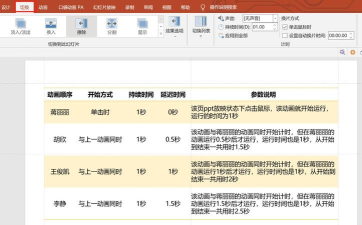
插入完成后,需对图片进行排版处理。选中图片后右键点击,选择设置图片格式,可在弹出的面板中调整大小、位置、裁剪比例等属性。建议保持所有图片尺寸一致,并使用对齐工具使其整齐排列,从而提升整体美观度。
接下来进入选项卡,点击自定义动画或直接在高级动画组中添加效果。以第一张图片为例,先为其设置进入动画:点击添加效果→进入→选择菱形展开方式。随后在右侧设置面板中设定触发方式——若希望点击鼠标后出现,则在开始选项中选择单击时;若需自动播放,则设为之前。同时可调节方向和持续时间,优化视觉节奏。
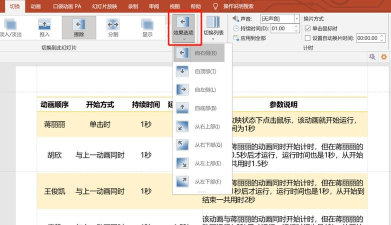
为进一步丰富动态效果,还可为同一图片添加退出动画。再次点击添加效果→退出→选择棋盘效果,并将开始方式设为之后,即当前动画结束后自动执行退出动作。
对于后续图片,可采用相同方法依次设置。若希望从第二张开始实现连续自动播放,只需将其进入动画的开始选项设为之前即可。而针对最后一张图片,为避免播放结束后留白,建议仅保留进入动画,省略退出效果,使画面自然定格。
通过上述步骤,既能实现页面之间的流畅切换,又能赋予元素生动的动画表现,全面提升演示文稿的专业性与观赏性。






















