
当Excel中数据量较大时,难免会输入重复内容。为保证统计分析结果准确,需及时找出重复项。那么,如何在Excel表格中快速查找重复数据?下面为您介绍具体方法。
Excel如何查找重复数据?
打开Excel,选中数据区域,依次点击开始选项卡中的条件格式功能。
选择突出显示单元格规则,在新窗口中点击重复值即可。
本文以华为MateBook 16为例,适用于Windows 10系统及Microsoft Excel 2013版本的操作环境。
在Excel中,选中数据区域,点击数据选项卡中的重复项功能,即可快速找出重复内容。
联想G700
Excel表格2026版本
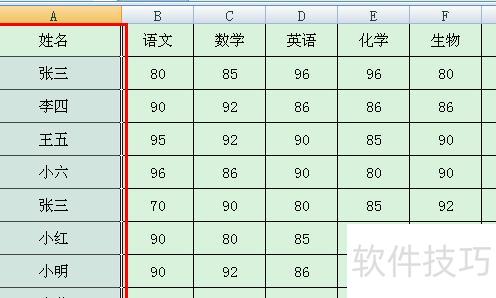
打开Excel工作表,选中需查找相同内容的整个区域。
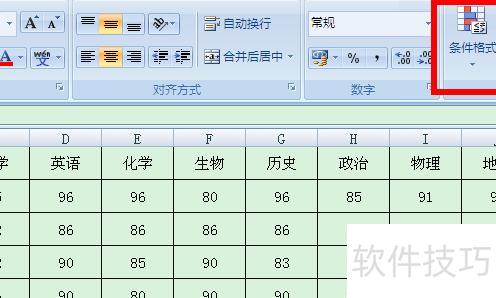
选中后点击工作表右侧的条件格式按钮。
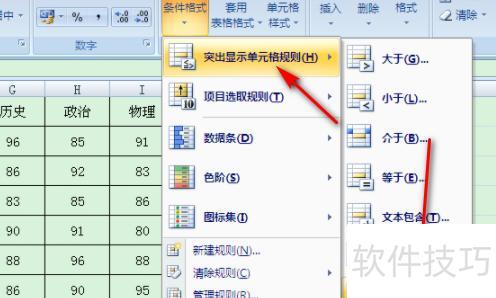
单击后展开下拉菜单,将鼠标移至突出显示单元格规则,再次下拉并点击其中的重复值选项即可。
点击后弹出对话框,若需将重复项标红,选择红色作为填充颜色即可。
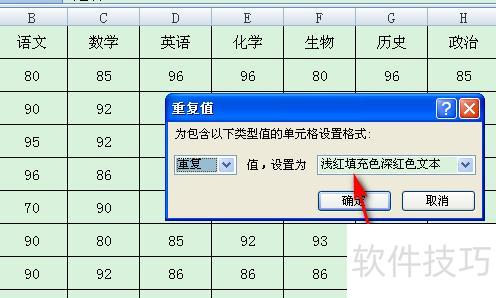
设置填充颜色后,点击确定按钮,即可所示查看重复的姓名。
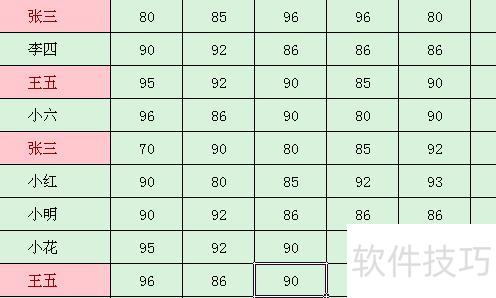
在Excel中,可通过筛选重复项功能找出同一列中的相同内容,并删除多余项,仅保留唯一值。
方法一:利用删除重复项功能去重
选定需检测重复的单元格区域。
点击数据选项,执行删除重复项操作。
在弹出窗口中选择需去重的列,点击确定即可。
Excel可自动清除重复项,仅保留首次出现的记录。
方法二:利用条件格式与筛选功能操作
选定需检测重复的单元格区域。
点击开始菜单中的条件格式选项。
从下拉菜单选择突出显示单元格规则中的重复值选项。
在弹出窗口中选取所需格式,点击确定即可应用。
重复数据将被高亮显示。
点击数据菜单中的筛选,通过筛选箭头选择需保留的内容(如无填充色),随后删除其余数据。
这些方法可助您清除Excel列中重复内容,仅保留唯一项。






















