移除PPT背景音乐的多种方法
方法一:删掉小喇叭
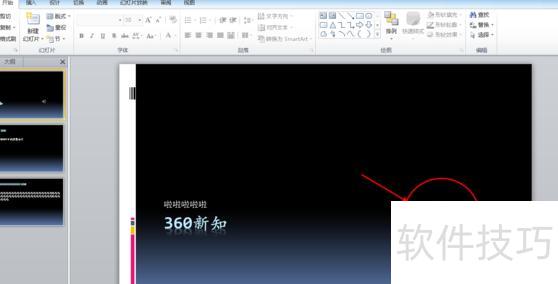
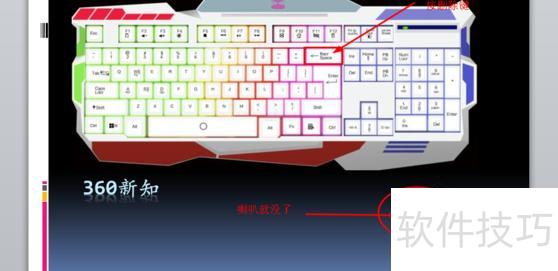
打开PPT,找到页面上的小喇叭图标,选中后按Backspace键删除即可。
若页面未显示小喇叭,需检查其是否被移至页面外,若存在,选中后删除即可。
方法二:移除动画中的背景音乐
若找不到小喇叭,可点击幻灯片放映—自定义动画,在右侧栏右击,选择效果选项即可。
若对话框动画伴有声音,可在下拉菜单中选择无声音并确认,即可关闭音乐。
方法三:取消幻灯片切换时的背景音乐
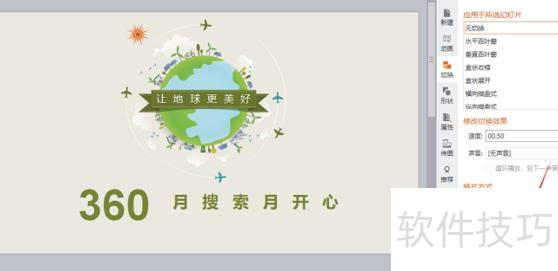
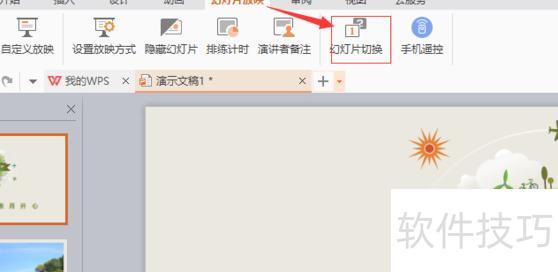
若未使用小喇叭图标且动画中无音乐设置,则音乐可能已添加至幻灯片切换效果中。可通过点击幻灯片放映——幻灯片切换查看声音选项中的音乐设定。
点击声音右侧箭头,下拉菜单中选择无声音,即可关闭背景音乐。
注意事项
移除背景音乐需逐步排查:先查看是否有小喇叭图标,有则删除;若无,需检查自定义动画与幻灯片切换设置中的音频选项。
操作步骤如下:
方法1:删除喇叭
打开需消除背景音的PPT文件
编辑模式下点击小喇叭图标即可
选中后按删除键(Backspace或Delete键)即可。
方法二:用动画效果消除背景音
点击顶部动画工具栏
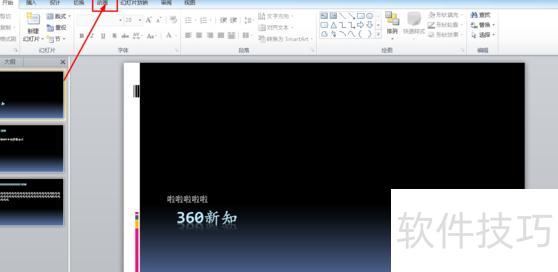
进入动画编辑,点击右侧。
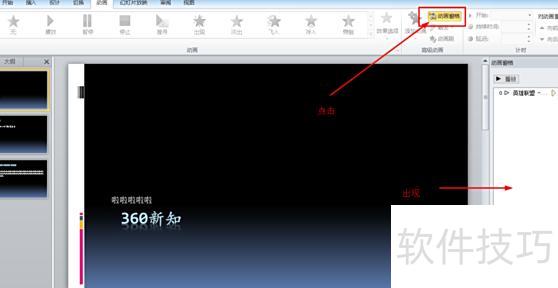
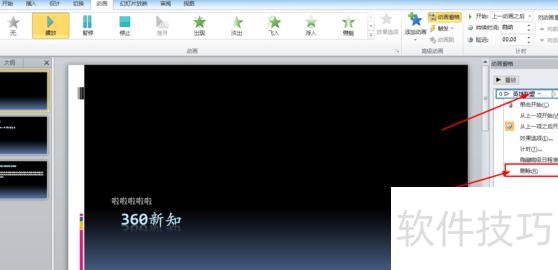
在右下角找到PPT动画内容,点击带播放图标的编辑命令并删除。
方法三:切换幻灯片以更换音乐
点击菜单栏上方的幻灯片放映按钮
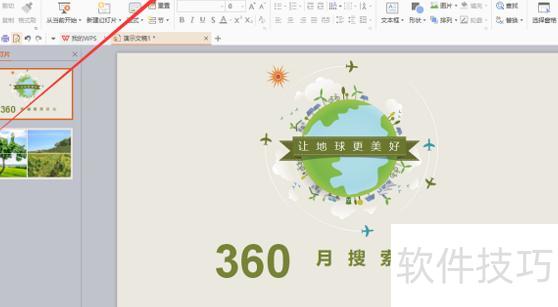
在工具菜单栏中找到右侧的幻灯片切换选项并点击。
在右下角工作栏中,找到切换效果的声音设置,将其修改为无声音即可。
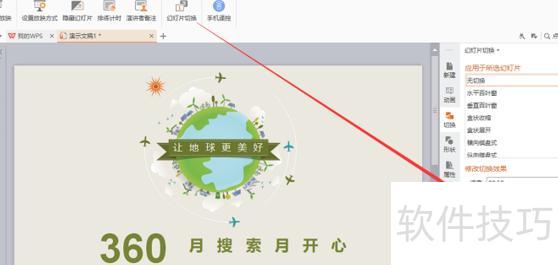
选择应用于所有幻灯片,使全部幻灯片切换均变为无声。