
复制是模仿形式,剪切则是彻底转移内容。
示例:
复制A1单元格的公式=B1,再将A1内容粘贴至A2单元格。
A2单元格的公式为=B2。
剪切A1单元格的公式=B1,粘贴至A2单元格。
若如此,A2单元格的公式为=B1。
即:
复制含有单元格引用的公式时,仅复制其相对位置关系。例如,若A1中的公式引用右侧相邻单元格B1(即=A1右边1格),复制该公式至A2后,引用将自动调整为A2右侧1格的B2。同理,若A1原公式为=C2,表示相对于A1向右2列、向下1行的位置,当此公式复制到A2时,引用关系保持不变,目标单元格相应变为C3,公式更新为=C3。这种机制确保了公式的相对引用在移动或复制时能自动适配新位置。
二、在Excel中剪切含有单元格引用的单元格时,会整体移动该单元格。无论将其粘贴至哪个位置,其公式内容均保持不变。例如,若A1原公式为=C2+D2,将其剪切后粘贴到A2或C10,公式依然显示为=C2+D2,不会因位置变化而调整引用地址。
拓展:在公式编辑栏中,若选中引用的单元格或区域(如=C2+D2中的D2),连续按F4键可循环切换其行、列锁定状态。当公式变为=C2+$D$2时,表示D列和第2行被绝对锁定。此时将该公式复制到A2单元格后,会自动更新为=C3+$D$2。可见,未锁定的引用随位置变化而相对调整,而已添加$符号锁定的行列则保持不变,始终指向原定单元格,不因复制操作改变其引用位置。
Excel中快速复制粘贴的方法有多种,操作便捷高效。
按Ctrl+C复制,Ctrl+V粘贴,这是最基础且常用的快捷操作,适用于复制带格式或纯文本内容。
右键选择复制或剪切,再右键点击目标单元格选择粘贴,即可快速完成操作,是一种简单便捷的复制粘贴方式。
用鼠标拖选需复制的单元格,移至目标位置后松开左键即可粘贴,操作过程中可清晰看到选中区域,直观方便。
4. 点击粘贴按钮快速插入内容。复制或剪切后,点击工具栏的粘贴按钮,即可将内容插入当前单元格。
5. 按Ctrl+D可快速填充内容。选中单元格后,按下Ctrl+D,即可将内容迅速向下复制,操作比手动复制粘贴更加高效便捷。
双击单元格右下角的小方块,可快速向下向右复制内容,是Excel中高效填充数据的常用技巧之一。
选定单元格后,将鼠标移至其右下角的小方块,按住左键拖动至目标区域,松开后即可自动填充内容。
8. 选中需复制的单元格,点击填充按钮,内容将自动向下填充至下方单元格。
Excel提供了多种高效便捷的复制、粘贴与自动填充功能,可通过快捷键、鼠标拖拽或点击工具按钮实现。熟练运用这些操作方式,能显著提升表格处理的速度与工作效率,是日常办公中不可或缺的技能。
选中目标列后,右键点击或按下Ctrl+C即可完成复制。接下来我将逐步演示具体操作方法,感兴趣的话不妨继续往下看吧?(ゝω???)
演示设备为联想拯救者刃7000K,运行软件版本WPS 11.1.0.13703。
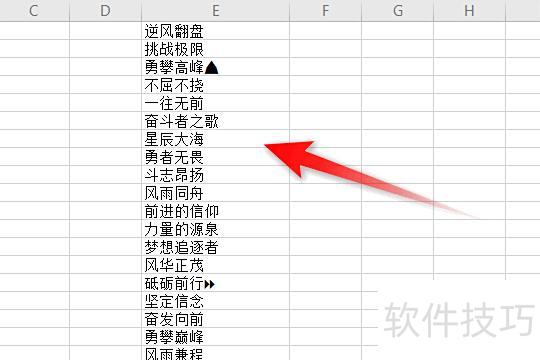
打开Excel表格数据,所示。
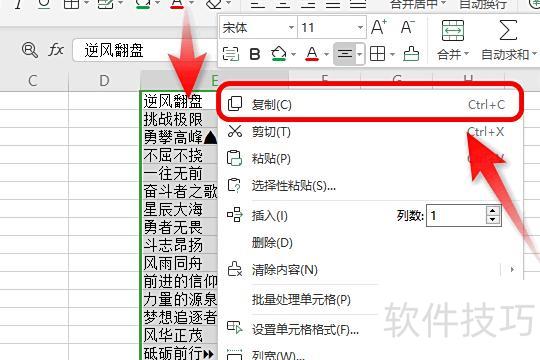
选中数据列,右键点击选择复制,或使用Ctrl+C快捷键完成操作。
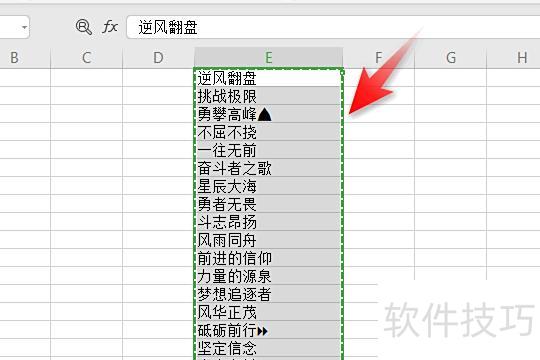
复制后的数据会显示绿色虚线框,所示。
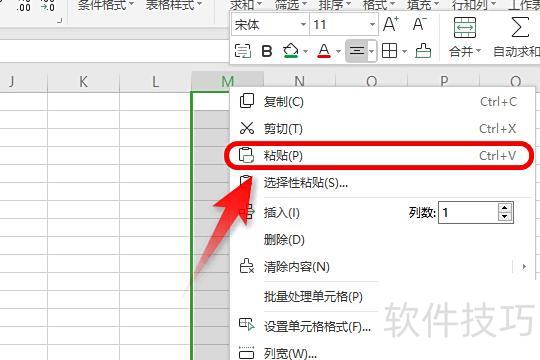
在目标位置右键点击选择粘贴即可完成操作。
以上便是从Excel复制一列数据的详细教程,掌握方法后赶快动手试试吧!?*??(ˊ?ˋ*)??*?






















