
在制作PPT时,目录页的设计往往起着提纲挈领的作用。一个简洁大方、美观得体的目录页不仅能提升整体视觉效果,还能帮助观众快速了解演示内容的结构与逻辑。下面分享一套高效制作PPT目录页的操作步骤,助你轻松完成专业级设计。
第一步:统一格式,突出重点。
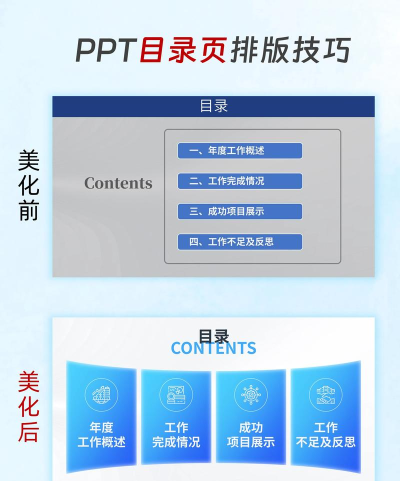
打开PPT后,首先新建一张空白幻灯片作为目录页。在页面顶部居中位置插入文本框,输入目录两个字。选择清晰易读的字体,并适当放大字号,使其成为视觉焦点。为增强辨识度,可将这两个字设置为加粗样式,并调整颜色以区别于正文。接着,在下方依次输入各个章节或内容条目,保持字体风格一致,确保整体协调统一。选中正文目录文字后,将行距调整为2倍,有助于提升可读性,同时更改字体颜色,使其与背景形成良好对比。
第二步:强化标题区域。
选中目录二字所在的文本框,为其填充一种与主题相符的纯色或渐变色背景。将文本框横向拉伸至与幻灯片边缘对齐,实现通栏式设计,增强版面的稳定感。随后,将文字颜色更改为白色或其他亮色,确保在深色背景下依然清晰可见。这一处理不仅突出了标题部分,也让整个页面更具层次感和设计感。
第三第三步:添加配图,丰富视觉。
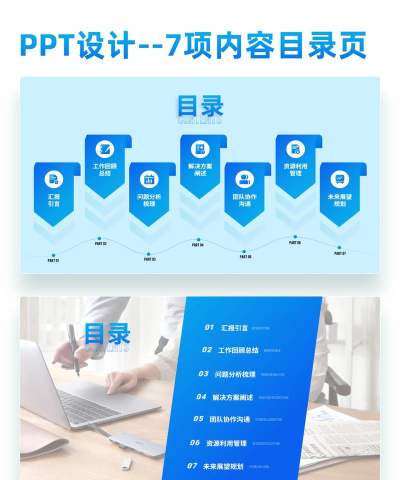
为了打破纯文字带来的单调感,可以引入一张高质量的图片来平衡构图。将选好的图片复制粘贴到幻灯片中,根据需要进行裁剪和缩放,确保画面主体突出且比例协调。接着,为图片添加边框——可以选择简单的细线边框,也可以使用带有阴影或圆角样式的艺术边框,进一步提升美感。将处理后的图片放置在页面左侧或右侧,占据约一半的空间,形成图文并置的布局。当然,具体摆放方式可根据个人审美和内容需求灵活调整,合理构图往往能让页面更加赏心悦目。
第四步:设置超链接,实现交互功能。
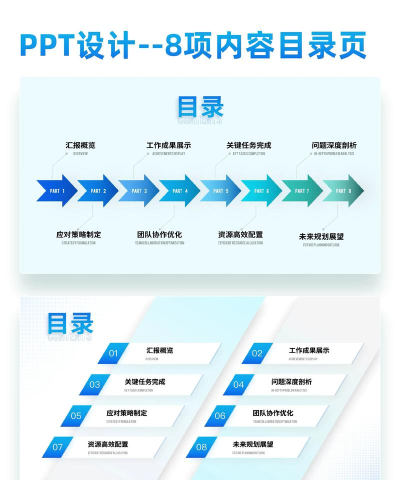
除了外观设计,目录页还应具备导航功能。选中第一条目录项,在其上点击右键,选择超链接选项。在弹出的对话框中,选择本文档中的位置,然后从列表中找到对应的内容页幻灯片,确认链接。重复此操作,为其余目录条目逐一设置跳转链接。完成后,被链接的文字通常会自动变色,表示链接生效。这样,观众在播放模式下点击目录项即可直接跳转至相应页面,大大提升了演示的便捷性与互动性。
以上步骤结合了视觉美化与功能实现,既能快速完成目录页制作,又能保证实用性和美观度。无论是用于工作汇报、教学展示还是项目提案,这样的目录页都能为你的PPT增色不少。






















