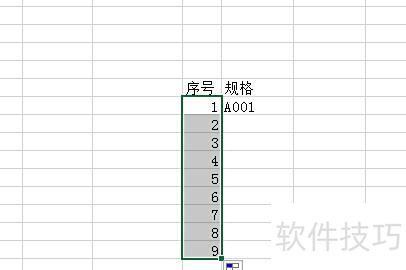
代码如下:
获取明细工作表中第一列最后一个非空单元格的下一行行号,作为最后一行的位置。
将当前单元格的值赋给明细工作表中指定位置的单元格,其中行号为LastRow,列号为j减1。
Next
End If
Next
End Sub
示例结果图:
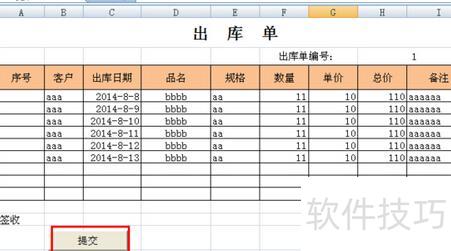
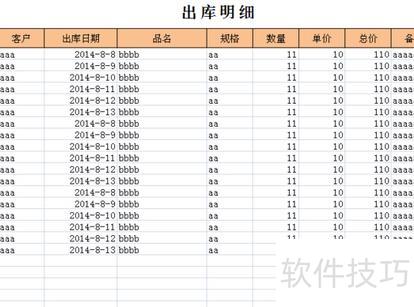
在Excel选项的工作表计算中启用自动计算后,一旦数据发生变化,所有公式(包括VLOOKUP及其他函数)将自动更新结果,无需手动操作,提升效率与准确性。
Microsoft Excel 是由微软公司开发的一款电子表格软件,适用于运行 Windows 和 Apple Macintosh 操作系统的计算机。凭借简洁直观的操作界面、强大的计算能力以及高效的图表制作功能,Excel 在数据处理方面表现出色。加之微软成功的市场推广策略,该软件迅速获得广泛认可,成为个人电脑上最受欢迎的数据管理工具之一。自1993年作为 Microsoft Office 套件的一部分推出5.0版本以来,Excel 逐步确立了其在各适用平台中电子表格软件领域的主导地位,长期占据市场领先地位,被广泛应用于财务、统计、教育等多个领域,深受用户信赖与青睐。
早期,因与另一家公司名为Excel的软件重名,Excel成为商标诉讼对象。经判决,微软被要求在正式及法律文件中使用Microsoft Excel全称。然而,随着时间推移,这一规定逐渐被淡化,最终不再严格执行,人们重新习惯使用Excel作为简称。
Excel虽具备丰富的用户界面功能,但仍沿袭了早期电子表格软件VisiCalc的核心设计:以行列构成单元格,单元格中可存储数据、计算公式或对其他单元格的绝对引用,保持了原始的数据组织方式。
Excel是首个支持用户自定义界面的电子表格软件,可调整字体、文字样式及单元格格式。它引入智能重算机制,数据变动时仅更新相关单元格,显著提升运算效率,不同于以往需全表重算或等待指令的软件。此外,Excel具备出色的图表绘制与图形处理能力,便于数据可视化呈现,极大增强了数据分析的表现力与实用性。
以Excel 2007为例,设置下拉自动填充可按如下步骤操作:
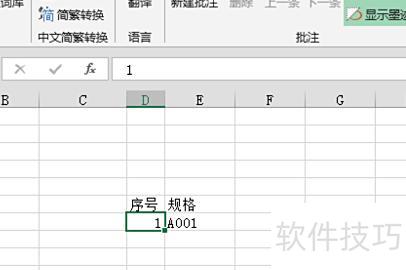
在表格中设置序号和规格两个字段。

当序号列较多时,通常不用逐个输入,而是通过填充柄快速填充。
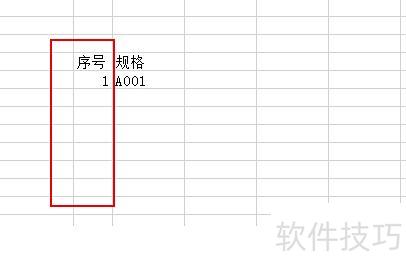
通常情况下,将鼠标移至单元格数字序号右下角会自动出现小加号,可实现自动填充。但在此处,鼠标悬停后无任何变化,也无法进行自动填充操作。
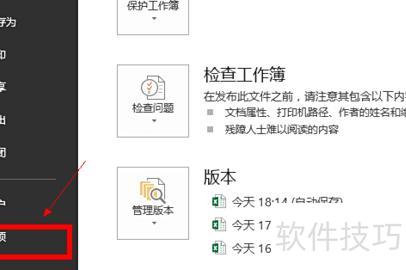
此时需进行选项设置,打开文件后点击选项即可。
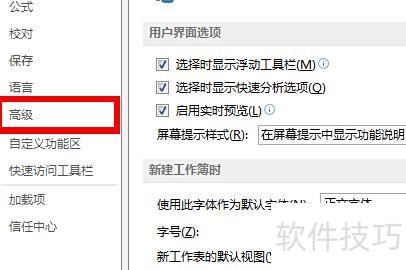
在选项页面中,点击高级设置。
在高级选项中勾选启用填充柄和单元格拖放功能,然后点击确定。
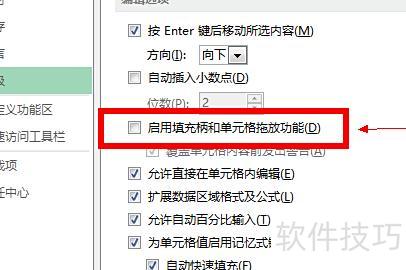
此时操作可轻松实现数字与内容的自动填充。