
在开始制作PPT模板之前,首先需要做好充分的准备工作。应提前准备好将要用于演示文稿中的各类图片素材,包括首页背景图、内页配图以及品牌或企业LOGO等视觉元素。这些图片需根据主题风格统一色调与格式,确保整体视觉协调一致。完成素材收集后,打开PowerPoint软件,新建一个空白演示文稿,此时系统会自动生成一张默认的空白幻灯片,作为后续操作的基础。
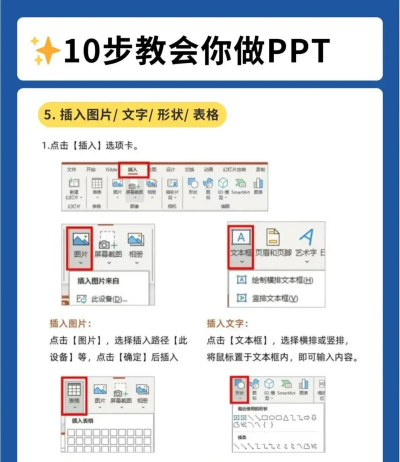
接下来进入关键步骤——编辑幻灯片母版。点击顶部菜单栏中的视图选项,从中选择母版,再点击幻灯片母版,即可进入母版编辑界面。在此模式下,用户可以对整个PPT的结构和样式进行统一设定。进入后,左侧将显示一系列缩略图,代表不同的母版布局。选中最上方的主母版,右键点击并选择新标题母版。这一步的作用是为标题页单独创建一个独立的母版样式,使其区别于内容页,便于后期灵活应用。
随后开始设计模板的具体内容。首先处理首页部分,将事先准备好的封面背景图插入到标题母版页面中。通过调整图片大小、位置,并使用裁剪功能优化显示效果,使图像完美贴合幻灯片比例。可进一步设置图片层次关系,右键点击图片后选择置于底层,确保文字内容能清晰呈现于前景。此外,还可添加标题文本框、副标题区域及装饰性元素,提升页面的设计感和专业度。
对于内页模板的设计,可在其他子母版中进行布局规划。例如设置固定的页眉、页脚、页码位置,统一字体样式与项目符号风格,构建清晰的内容框架。所有在母版中设定的元素都将成为模板的一部分,在实际使用时无需重复调整,极大提高制作效率。
完成母版设计后,点击关闭母版视图,返回正常编辑界面。此时模板的基本结构已经成型。若要保存为可重复使用的模板文件,可选择文件→另存为,在保存类型中选择PowerPoint模板(*.potx)格式,并命名保存至指定位置,如桌面或其他常用文件夹。
当需要应用该模板时,新建一个空白PPT文档,在右侧的幻灯片版式面板中,点击下方的下拉箭头,选择幻灯片设计。在弹出的选项中找到浏览按钮,打开应用设计模板对话框。在此处定位到之前保存的模板文件,例如如何制作PPT模板.potx,选中后点击应用或确定,即可将自定义模板快速套用至当前演示文稿中。
整个制作过程依托于PowerPoint的母版系统,通过对母版的精细控制实现全局样式的统一管理。无论是企业宣传、教学课件还是项目汇报,一套精心设计的PPT模板不仅能提升演示的专业度,还能有效节省后期排版时间。只要掌握上述方法,结合具体需求灵活调整,便可轻松打造专属的高质量演示模板。






















