
方法如下
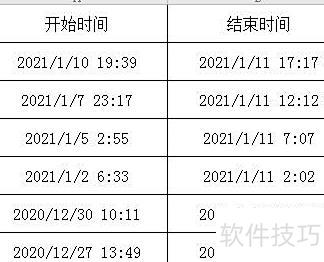
打开Excel表格,于单元格内输入所需信息。
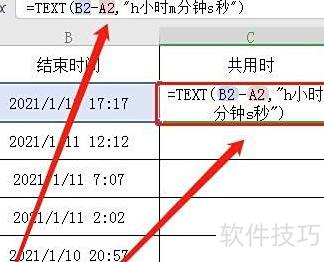
选中C2单元格,输入公式:=TEXT(B2-A2,h小时m分钟s秒),然后按下回车键确认。
将鼠标移至C2单元格右下角,当指针变为+时,按住左键向下拖动即可。
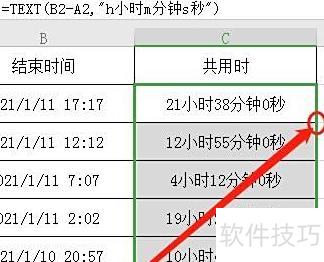
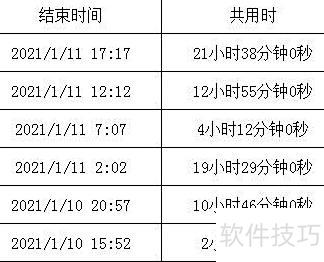
最后查看设置效果,所示,时间差已计算完成。
常用函数
1、数据库函数
分析数据清单中的数值是否满足特定条件,可借助数据库工作表函数实现。
日期时间函数
利用日期时间函数可对公式中的日期和时间进行分析与处理。
3、工程函数
工程工作表函数主要用于工程领域的数据分析,大多可分为三类:用于处理复数的函数、实现不同进制(如十进制与十六进制)间数值转换的函数,以及在不同度量单位之间进行换算的函数。这些函数有助于提升计算效率和准确性。
在Excel中录入数据后常需计算天数,这对初学者有一定难度。本文将介绍如何使用公式进行天数计算,帮助大家轻松掌握这一实用技巧,供阅读与学习参考。
先算出两日期相隔的天数。
在Excel中,两日期相减即可得出间隔天数,所示。

可利用隐藏函数DATEDIF计算两日期间相隔天数,具体公式如下:

该函数语法为:=DATEDIF(起始日期,终止日期,参数),其中第三参数可设定不同选项,用于计算两个日期之间的天数、月数或年数。

首先,直接相减两个时间可得时间差,但需注意将存放结果的单元格设置为时间格式。

若时间超过一天,仍用前述方法直接相减,会得出怎样的结果?

上述情况多见于考勤表中的时间计算,当两个时间跨过两天或更久时,系统默认结果可能出错,需通过调整单元格格式来正确显示时间差。所示,将单元格格式设为:mm:ss,其中小时前加方括号可完整显示累计小时数;若不加方括号,则仅显示扣除整整天数后的剩余小时部分,无法反映真实总时长。

若需显示时间差的天数与具体时间,可将单元格格式设置为相应日期时间格式。
本视频演示设备为戴尔成就3690,操作系统为Windows 10,软件版本为Excel 2026。
打开需计算时间差的Excel表格,选中目标单元格,右键点击设置单元格格式,在分类中选择时间,并匹配表格中的时间类型,最后点击确定完成设置。
选择目标单元格,输入,注意必须用较大时间减去较小时间,否则会出错。按回车确认后,将鼠标移至单元格右下角,待光标变为黑色十字架时双击,即可自动填充并完成其余时间差的计算。
本期视频到此结束,谢谢观看。






















