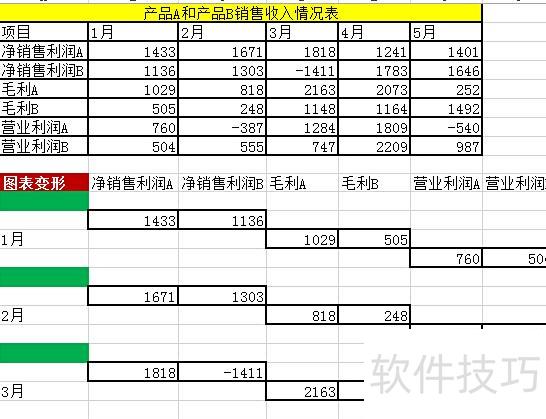
对表格数据进行格式转换
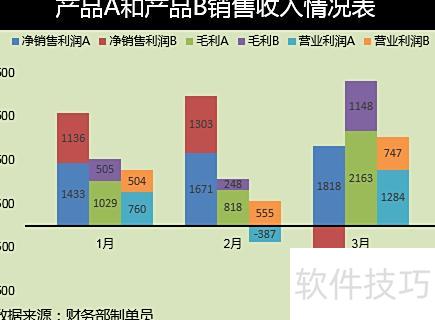
将原始表格数据按图示形式转换,数据间留有间隔,呈现类似柱状图的梯度效果。
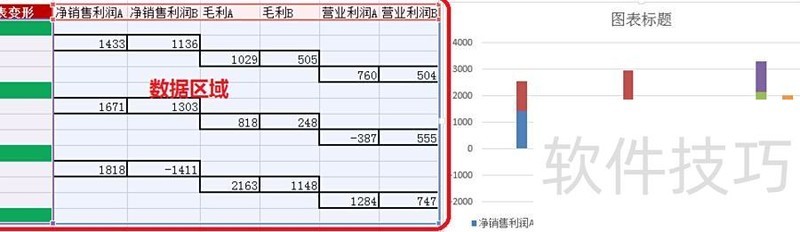
二、图表的制作
选中数据区域,点击插入,选择推荐的图表。

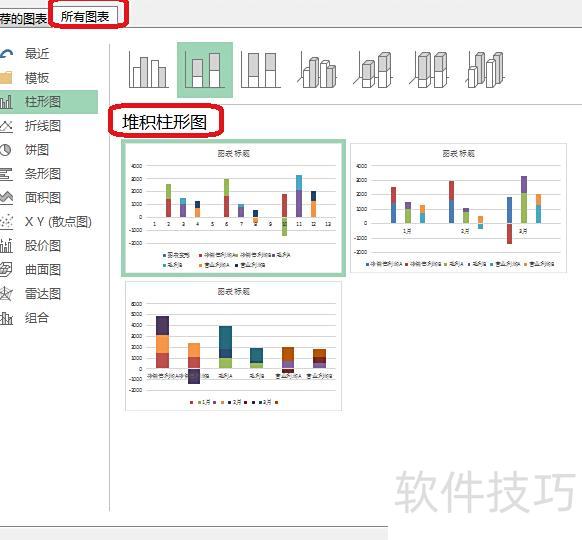
点击图表选项,选择堆积柱形图。
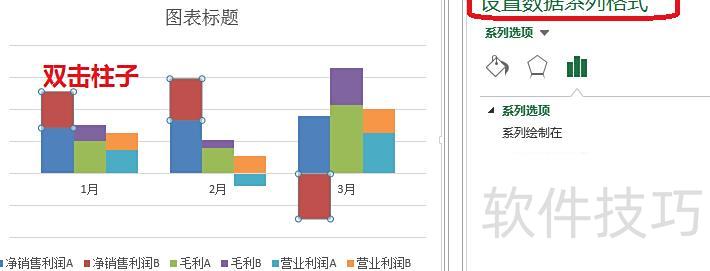
将数据柱的分类间距设为0,调整数据系列格式,效果所示。
三、图表的美化
标题应简洁明了,准确反映表格核心内容,突出关键观点。根据需要添加数据来源。字体选择方面,衬线字体线条粗细不一,适合小字号但投影清晰度较低;无衬线字体线条均匀,更适合大字号显示,投影效果更佳。
微软雅黑与黑体中文字体
添加背景设置,以单色调为主。
取反或乘以-1
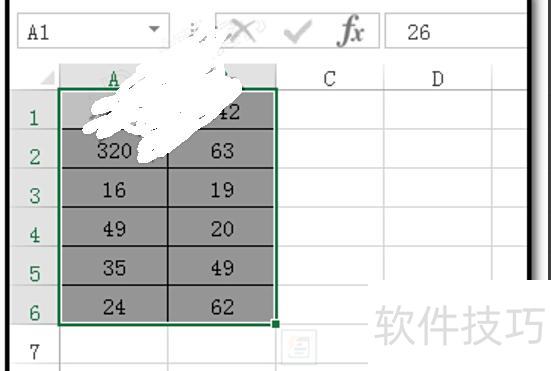
选中表格数据,按CTRL+1打开单元格格式设置对话框。
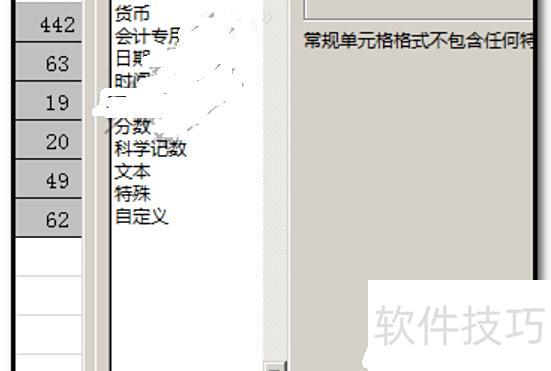
点击数字选项中的自定义设置。
将类型输入框中原有文字删除,重新输入-0。
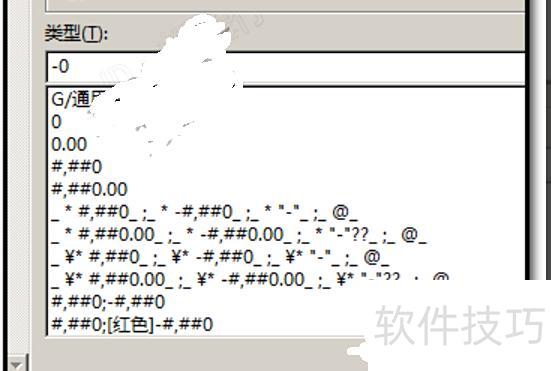
点击确定后,所有选中数字均变为负数。
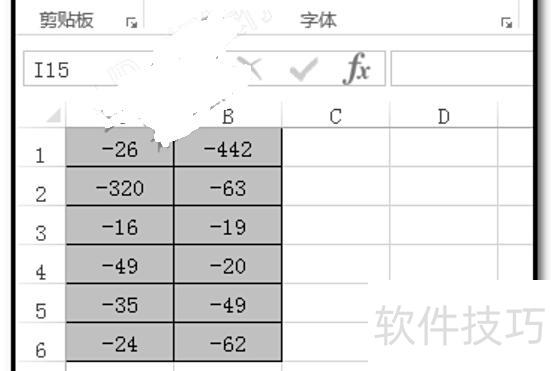
负数转换法二
可按Ctrl+Z返回原状态,再在空白单元格中输入-1。
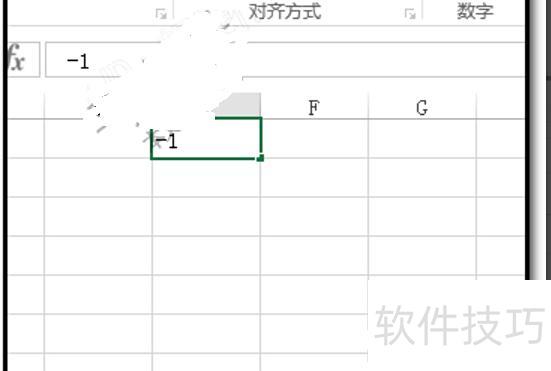
复制-1,再选中正数区域。
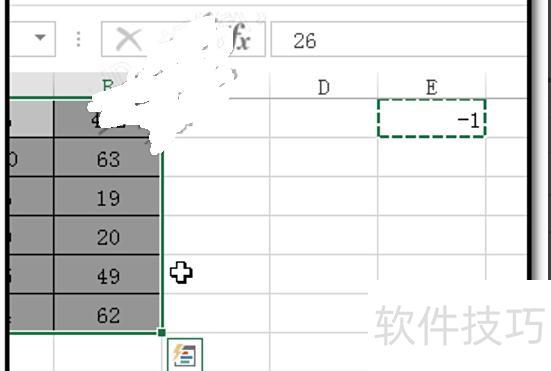
7、选择性粘贴,选乘选项,点击确定,数据即转为负数,效果完成。
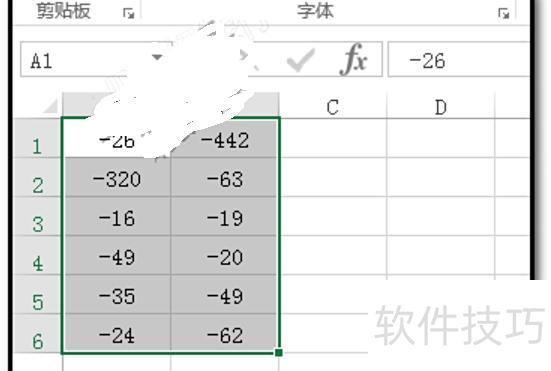
在Excel中,通过单元格格式对话框的数字选项卡,可设置数值的小数位数、千位分隔符及负数的显示方式。
操作方法:
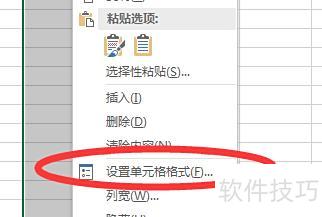
选中目标单元格,右键点击,从菜单中选择设置单元格格式进行数字格式设置。
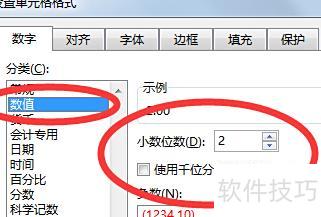
在打开的设置窗口中选择数值,右侧将显示小数位数设置选项,同时勾选使用千位分隔符即可。
在负数选项中选择所需显示样式。
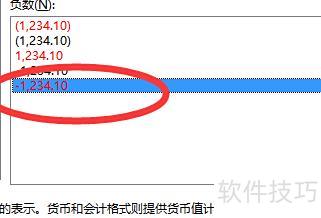
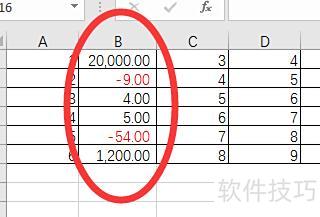
点击确定后,所选单元格将按设定样式显示:千位数带分隔符及两位小数,负数则标红并显示负号与两位小数。