制作PPT时,为吸引观众注意并留下深刻印象,可为文字设置出现音效。只需在动画选项中添加声音效果,就能让文字展示时伴随合适的声音,操作简单且效果显著。
开启分步阅读模式
工具材料:
安装PowerPoint的计算机
一些声效文件
操作方法
01
打开PowerPoint,输入文字内容,效果所示。
02
点击工具栏中的幻灯片放映,选择自定义动画,右侧将弹出相应的设置对话框。
03
选中文字或文本框后,右侧添加效果按钮将由灰变白。
04
点击添加效果右侧的黑色小箭头,从下拉菜单中任意选择一种动作,例如进入中的出现,所示。
05
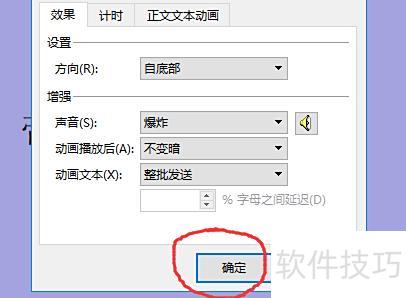
选中右侧标题1怎样,右键点击并选择效果选项,弹出对话框后,点击声音右侧的下拉箭头,可选取系统内置音效,或继续选择其他声音。通过右侧的小喇叭图标,可调节音量大小。
打开需配音文字的PPT文件。
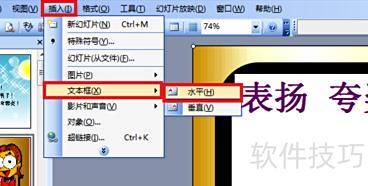
点击插入,选文本框,再选水平即可。
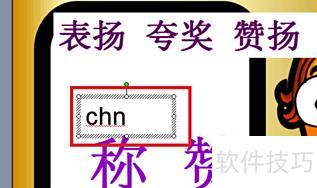
选取文本框,输入除需标注声调外的其他字母,所示。
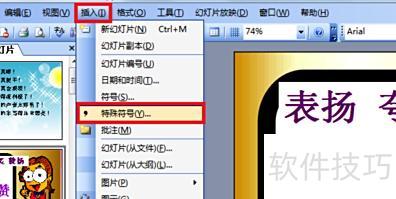
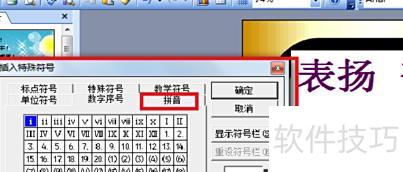
将鼠标移至插入位置,点击插入并选择特殊符号,所示。
在插入特殊符号窗口中选择拼音,所示。
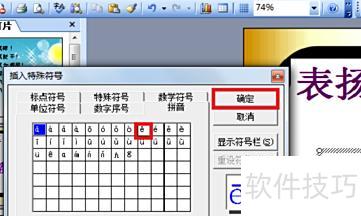
选择所需字母,点击确定,所示。
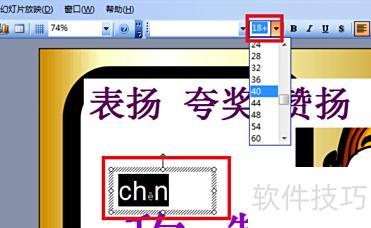
选中拼音,调整字号大小,所示,即可完成PPT文字配音。
工具与材料:Microsoft Office PowerPoint 2016版本及PPT文档文件。
选中PPT文件,双击即可打开。

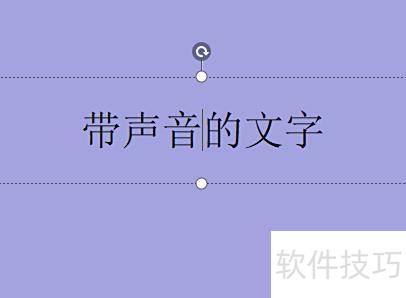
接着在此界面输入需要添加语音的文字内容。
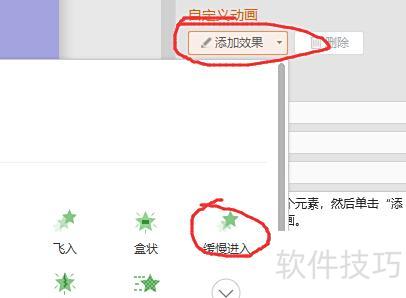
在界面右侧的自定义动画工具栏中,点击添加效果,选择缓慢进入。
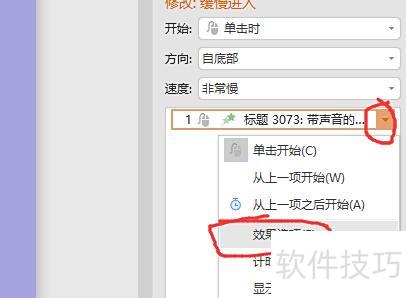
随后在界面右侧动画效果的倒三角中点击效果选项按钮。
在弹出窗口中,选择声音下的爆炸选项。
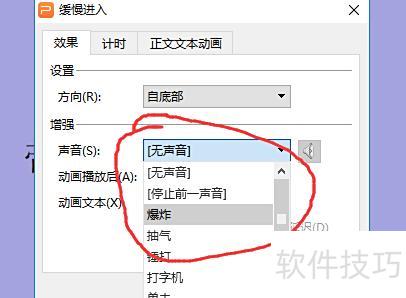
于弹出窗口中点击确定即可。