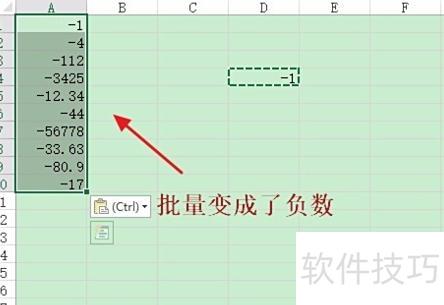
打开需修改的Excel文件,示操作。
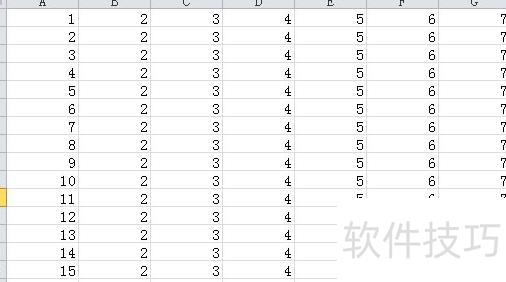
例如需将A1至A5、B1至B5、C1至C5、D1至D5、E1至E5区域的数值转为正数,可先选一个空白单元格(如K7),在其内输入-1,具体操作所示。
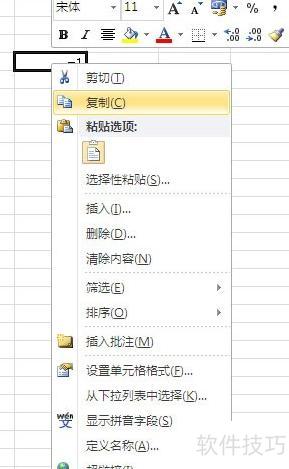
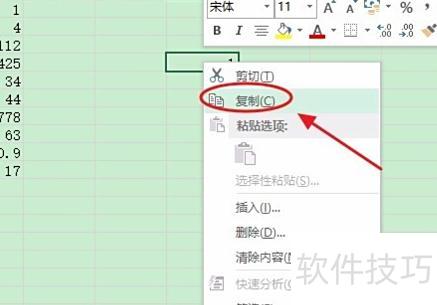
右键点击鼠标,选择复制,所示。
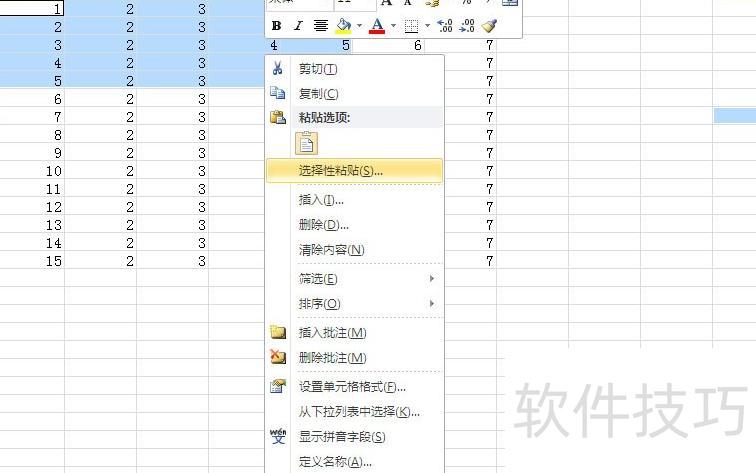
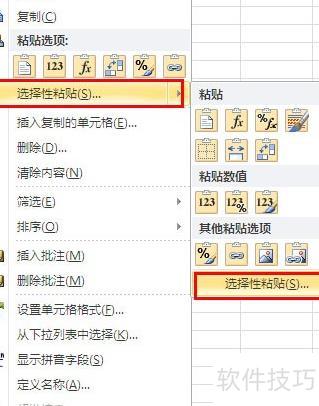
选中A1至E5区域,右键点击,选择选择性粘贴中的选择性粘贴,操作所示。
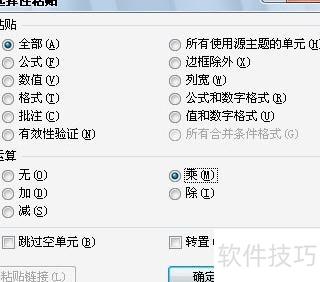
在选择性粘贴窗口中,于运算选项下选择乘,然后点击确定,所示。
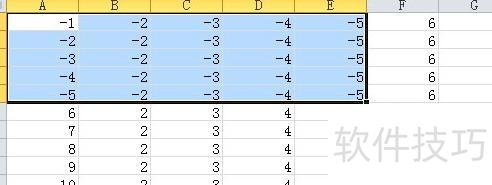
结果见下图所示
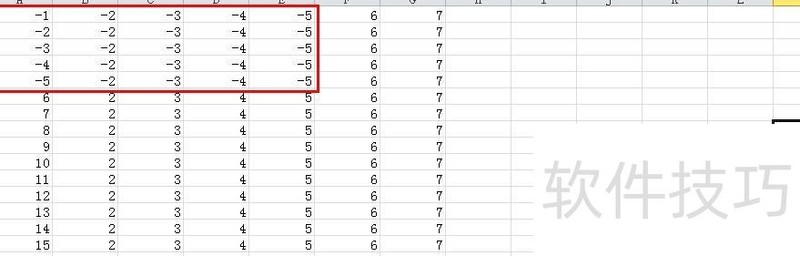
最后去掉-1并保存,所示。
方法一:使用CONCATENATE函数进行文本合并
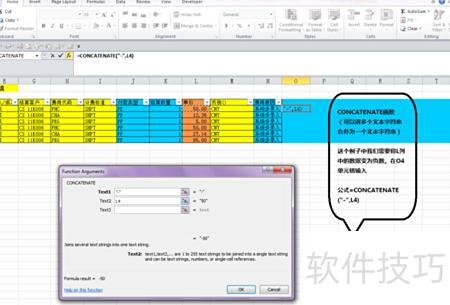
CONCATENATE函数用于将多个文本字符串连接成一个连续的文本字符串。
本例需将L列数据转为负数,于O4单元格输入相应公式。
公式为:ConCATENATE(-, L4),用于连接字符与L4内容。
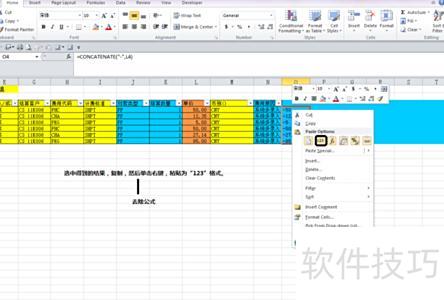
选中结果,复制后右键粘贴为123格式。
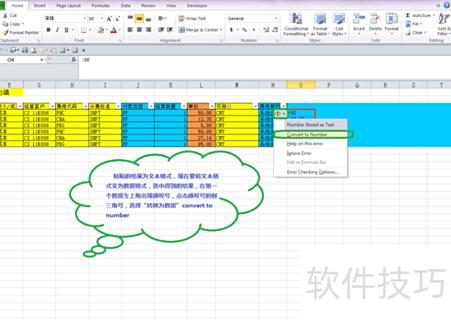
将粘贴后的文本格式数据选中,其左上角会出现感叹号,点击感叹号旁的倒三角,选择转换为数字,将其转为数据格式。完成转换后,将O列的数据剪切并粘贴到L列,即可实现数据格式的正确迁移与替换。
方法二:利用选择性粘贴功能
在O4单元格输入-1,复制后选中L列,右键选择性粘贴。
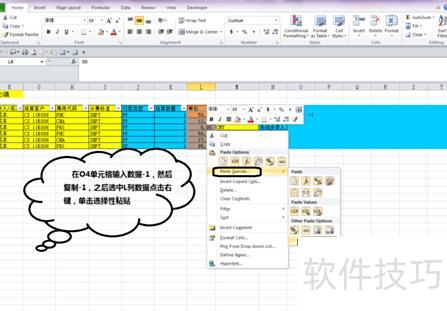
打开选择性粘贴对话框,操作选乘,点击确定即可。
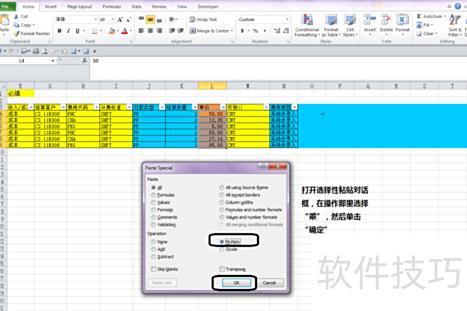
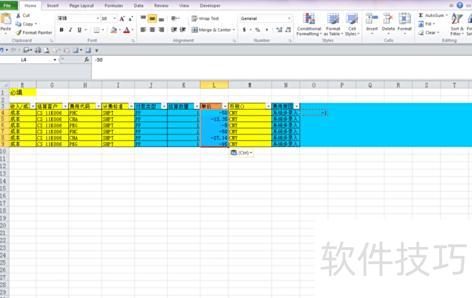
发现L列数据被批量乘以-1,导致数值变为负数。
工具:Excel软件
操作步骤:
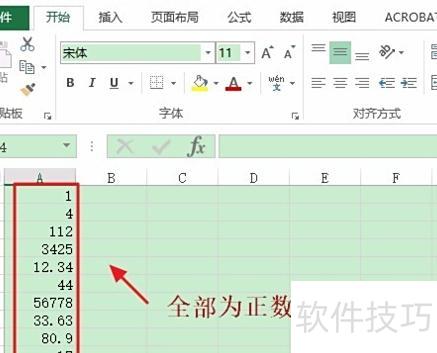
启动Excel,随意输入一列正数数据。
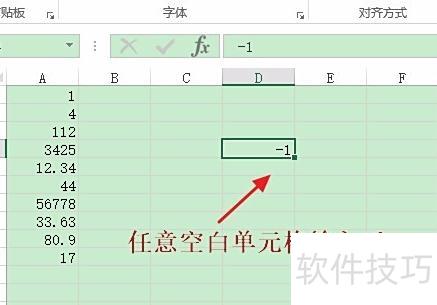
接着,在该组数据旁边的空白单元格中输入-1。
选中-1,右键点击并选择复制。
选中之前创建的正数表格,右键点击,选择选择性粘贴功能。
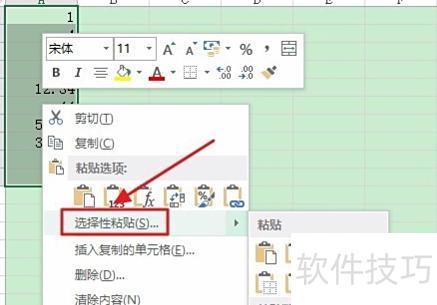
打开选择性粘贴功能后,无需勾选后续选项,直接点击该功能,系统将弹出相应的对话框。
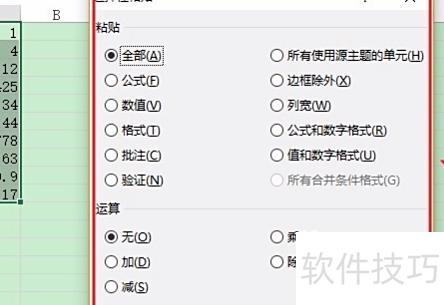
在对话框中找到运算项,将无更改为乘。
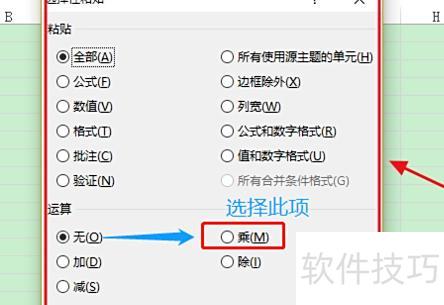
选择完成后点击确定,所有正数即转换为负数。