
Excel 2016中创建簇状圆锥图的操作步骤如下:
首先打开要调整的Excel表格文件。
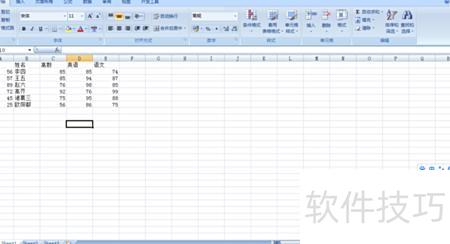
接着按住Ctrl键,选中需要制作图表的数据行或列,例如选择姓名、高数、英语和语文这四列数据。
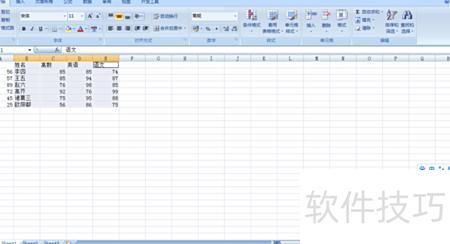
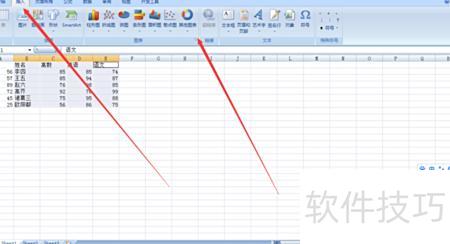
点击菜单栏插入中图表右侧的下拉箭头。
在弹出窗口中选择柱形图选项。
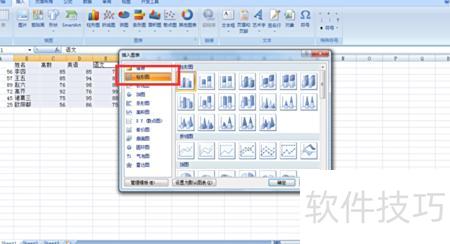
选择簇状圆锥图,然后点击确定即可。
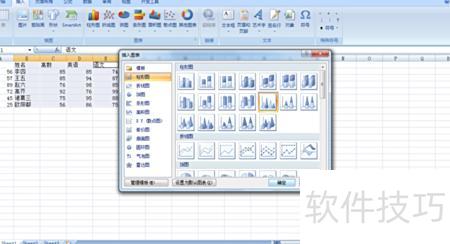
完成表格处理后,Excel中簇状圆锥图的设置问题得以顺利解决。
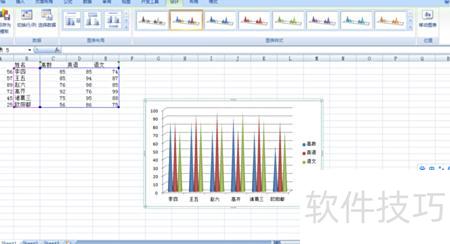
没那么难,照以下步骤做即可。
第一步:
在Excel中先输入包含日期的表格内容。
第二步:插入图表选项
选择图表时,应选用自定义中的线-柱图类型。
选择数据区域时,需包含之前输入的整个表格,并勾选系列产生于行。
选择完成即可生成基础图表,接下来逐步美化。第二步完成后,图表呈现如下效果:
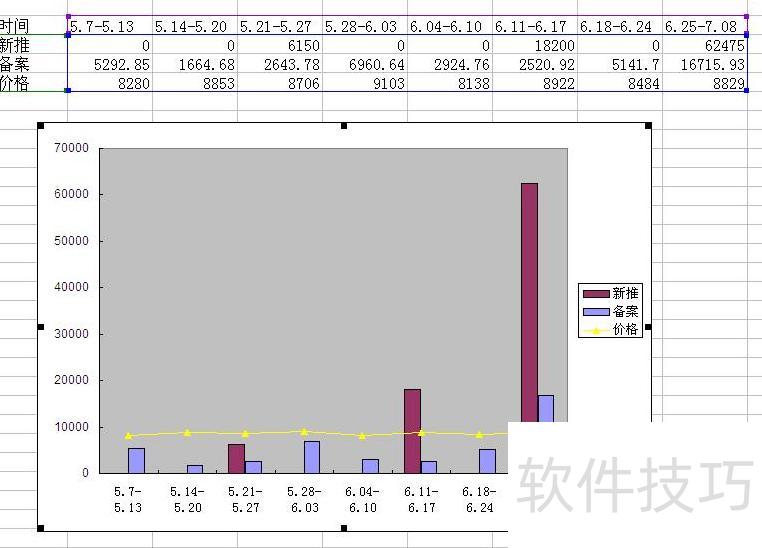
第三步是调整格式,关键设置均可在图表选项中完成。
图表下方的表格数据来源是什么?
图表选项末项数据表,一试便知其功能。
右侧坐标值0-10000是如何确定的?
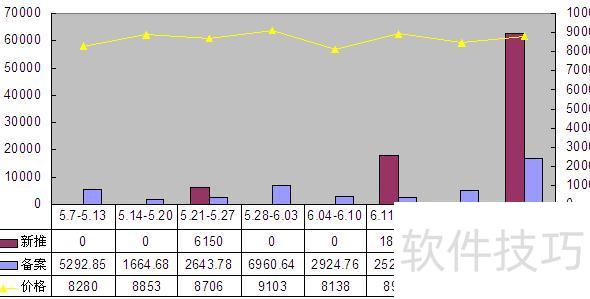
在图表选项的坐标轴中选择次坐标轴即可完成设置。系统会自动设定刻度范围,通常取低于最小值和高于最大值的整数。为优化显示效果,可双击对应数据区域,手动调整刻度参数。调整后可获得如下初步呈现结果。
第四步:美化界面,调整色彩、字体等细节,具体操作省略。






















