
如何缩小幻灯片打印尺寸
缩小打印幻灯片的方法与步骤如下
工具:WPS 2026,PPT文件。
首先启动WPS 2026,点击左上角文件菜单,选择打开以载入需打印的文档,随后点击其旁的下拉箭头。
在弹出的菜单中依次点击和选项。
在打印窗口中选择打印内容下的幻灯片选项。
接着在弹出菜单中点击讲义选项。
最后在右侧菜单中设定每页打印的幻灯片张数,点击即可完成设置。
方法如下:
在PPT中,点击文件菜单,选择下拉列表中的另存为选项。
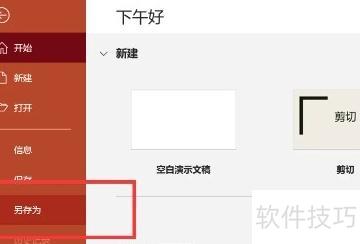
右侧选择保存位置。
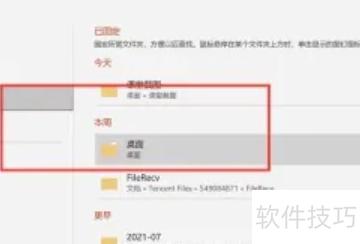
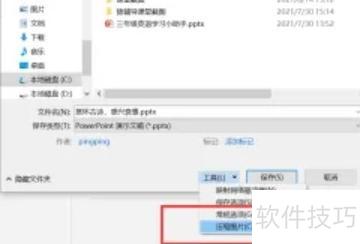
点击保存下方工具,下拉菜单中选择压缩图片选项。
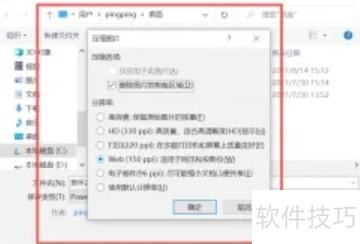
在弹出的对话框中选择合适分辨率,然后点击保存。
其他方法介绍
iSlide插件提供PPT瘦身功能,包含常规瘦身与图片压缩两部分。常规瘦身可清除幻灯片中的冗余元素,如无用版式、页面外对象及隐藏内容,删除后不影响整体效果;同时也会列出需谨慎处理的内容,如动画效果、备注信息等,用户可根据实际需要选择是否保留,有效减小文件体积。
在PPT中可对图片素材进行压缩,以减少其占用空间,压缩的程度和方式可自行设定。但压缩后可能会影响幻灯片的显示效果,需谨慎使用。此外,上述操作部分可通过快捷键完成,提升处理效率。
Ctrl+T:切换字母大小写格式。
Shift+F3:切换字母大小写。
Ctrl+B:设置文字加粗。
Ctrl+U:添加下划线格式。






















