
打开Origin绘图软件,导入数据至数据框,并将坐标设置为XY格式。
接着绘制所需的数据图,选择左下角的线形图。
鼠标点击坐标轴,在弹出页面的Scale中将纵坐标To值改为2500。
4、继续选取另一组所需数据的原始X轴和修改后的Y轴,点击首次修改的图形,选择Graph-Add Plot to Layer-Line,即可将两张图绘制在同一图层中。
最后按用户需求进一步调整图框即可。
在Excel中录入数据后,常需进行统计分析,图表功能能有效辅助这一过程。若对此尚不熟悉,不妨认真学习相关操作。下面将介绍如何使用Excel绘制图表,步骤简单易懂,帮助你更直观地展示和分析数据,提升工作效率,希望对你有所帮助。
目录
Excel绘图方法详解
如何在Excel中移动图表位置
Excel中趋势线的应用发展趋势
Excel绘图技巧与操作方法
第一步:打开Excel,点击插入选项,操作所示。
步骤二:打开后选择所需图形,点击相应形状即可使用,所示。
步骤三:选取需统计绘图的数据区域,所示。
步骤4:选择所需图形形状并点击
步骤5:点击下拉菜单选择图形形状,即可轻松绘制数据图表,所示。
步骤六:以上仅为一种图形的示例,其他图形操作类似,不再逐一说明,希望能对大家有所帮助。如需删除该图形,只需右键点击,出现菜单后选择删除即可完成操作。
步骤七:可在原图表中修改图形形状,右键点击图示箭头所指位置即可操作。
步骤8:可随时更换图形形状,操作便捷。只需点击左侧导航,即可切换所需图形。
<<<
如何在Excel中移动图表位置
单击选中图表,其四周会显示八个黑色控制点。
将光标停留在图表区域片刻,会显示黄色提示,标明当前位置。
按住鼠标左键拖动,虚线框指示图表移动后的新位置。
松开鼠标后,图表即移至新位置。
2.调整图表大小
单击图表选中它,周围会显示黑色控制点。
将光标移至边框角落,按住Shift键并拖动鼠标,可等比例缩放图表,虚线框显示调整后的图表尺寸。
松开鼠标,图表即完成缩放操作。
<<<
Excel中趋势线的应用发展
添加趋势线
在图表中点击需添加趋势线的数据系列。
在菜单栏中选择→,打开相应对话框。
点击选择所需的趋势线类型。
在选择数据系列下拉框中,显示了当前图表所有可添加趋势线的数据系列。如需为其他数据系列添加趋势线,只需点击对应名称,再选择相应选项即可完成设置。
设置完成后,点击确定按钮,即可在图表中添加选定的趋势线。
修改趋势线
点击图表中需修改的趋势线。
在菜单栏中选择下的,打开对话框。
在选项卡中可调整趋势线的样式、颜色及粗细。
在选项卡中可修改趋势线的种类。
点击选项卡,可更改趋势线名称及预测等参数设置。
完成各项设置后,点击确定按钮关闭对话框。
删除趋势线
在图表中选中需删除的趋势线,执行→→命令,或直接按Delete键即可删除。
在图表中加入数据序列
打开图书订阅B.xls文件。
在菜单栏中选择→,打开对话框。
在选项卡中点击按钮,即可在列表中新增系列1。
在名称框中输入一年级,再于值框内填写对应数据所在的单元格区域。
单击对话框中的确定按钮,即可在图表中新增数据系列。
<<<
Excel绘图方法相关文章
如何在Excel中绘制图表
Excel中用数据绘制图表的方法
Excel中使用绘图工具的步骤方法
在Excel中通过数据点绘制图表的方法
Excel绘图工具使用教程全面解析
Excel中利用表格数据制作图表的方法
Excel中绘制图表的步骤方法
Excel2010数据描点绘图详细操作指南
Excel 2007绘图操作技巧
第一步:整理所需数据。
插入空白折线图。
第三步:
将鼠标悬停在图标上,右键点击,选择弹出菜单中的数据源选项。
点击添加按钮。
3,点击“值”。
第四步:在英文输入法下,用逗号连接数据,并用括号括起来,例如=(A,B)。
你的问题中存在错别字,推测你想了解如何将Excel数据表制作成折线图,可参考以下方法操作。
先创建数据表并随意录入一些数据。
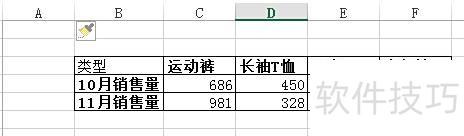
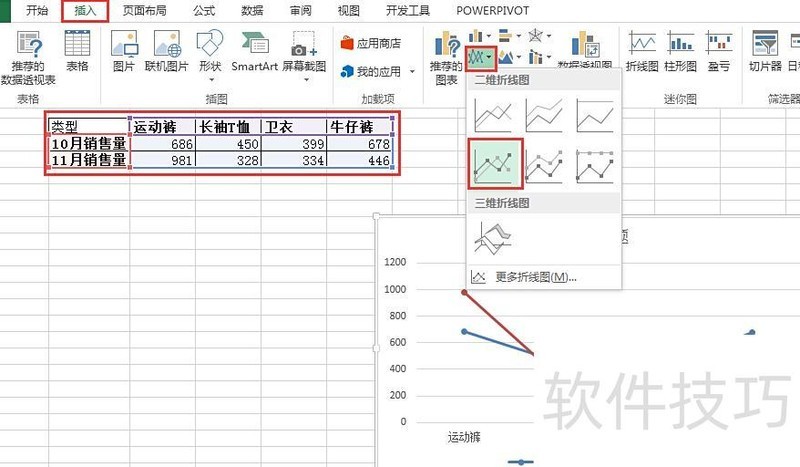
选中数据后,点击→→,图表即自动生成。
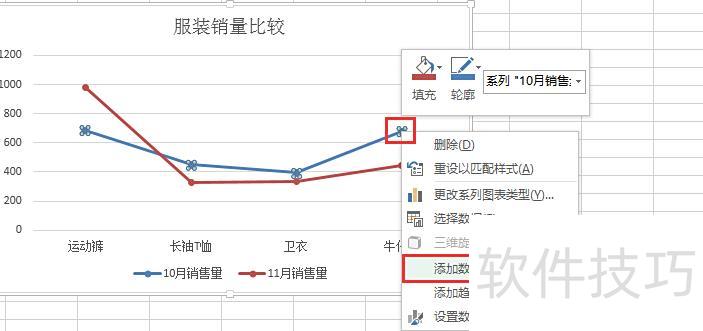
右键点击两条折线,依次选择添加数据标签两次,即可为图表添加数据标注,最后修改标题,完成所需效果。
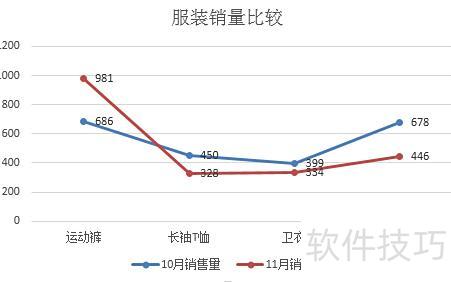
这是Excel中制作折线图的基本方法。Excel还支持多种图表类型,甚至可在同一图表中组合使用折线图和柱状图等。根据实际需求灵活选择,只要熟练掌握Excel的各项功能,制作美观实用的图表轻而易举。






















