
在Excel中,饼图是一种非常直观的数据可视化工具,能够清晰展示各类别数据所占的比例关系,便于快速把握整体结构和重点分布。通过饼图,我们可以更高效地进行数据分析与汇报。下面将详细介绍如何在Excel中将数据制作成饼图,具体操作步骤如下。
首先,准备一组示例数据作为演示。本文以某三个月内不同物品的花销金额为例。假设我们希望分别对每个月的支出情况进行分析,第一步是选中物品类别以及一月份的金额数据。
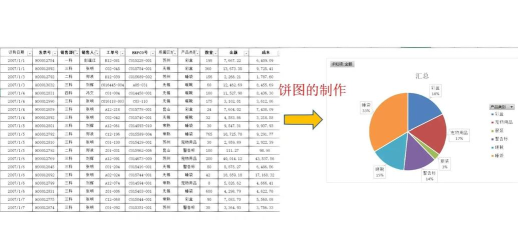
接着,在Excel顶部菜单栏中点击插入选项卡,在图表功能区找到饼图按钮,选择其中的第一个二维饼图样式。此时,系统会自动生成一个基础饼图。
不过,初始生成的图表仅显示各部分的色块,未标注具体比例或分类名称。为了增强可读性,需进一步优化。点击图表,进入图表设计选项,选择添加图表元素,然后勾选数据标签,并设置标签内容为类别名称和百分比。
经过上述调整后,饼图将清晰展示每项支出所占比例。例如可以明显看出,手提电脑的花费最高,而打印机的支出最少。
按照同样的方法,依次选中二月和三月的数据,重复上述插入与格式化操作,即可完成其余两个月份的饼图制作。
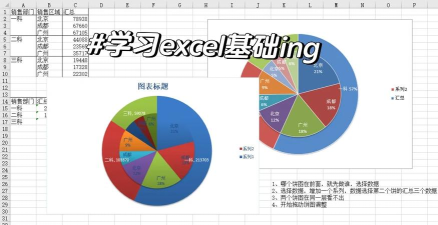
再以智能手机市场份额数据为例,若需在工作汇报中呈现市场占比情况,饼图同样是理想选择。插入步骤相同:选中数据区域,点击插入→饼图→选择第一个二维样式。
随后右键图表区域,选择选择数据,确认数据源无误。此时图表虽已生成,但视觉效果较为简单。可通过右键图表添加数据标签,使各品牌市场份额一目了然。
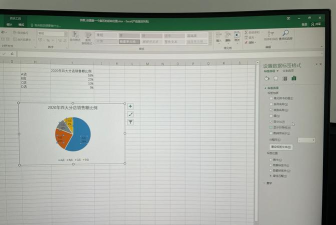
此外,饼图中的各个扇区支持手动拖动分离,只需将鼠标悬停在目标区块上,待光标变为指向单一块状的箭头时,即可拖出突出显示。
为进一步提升专业感,可在图表设计中选择合适的布局样式,并添加图表标题。右键图表区,选择设置图表区域格式,切换至填充选项,使用图片或纹理背景,让图表更具视觉吸引力。
若追求更强的表现力,也可尝试三维饼图,不仅能更立体地展现数据,还能将关键部分单独拉出强调,增强演示效果。具体操作建议读者自行探索实践,以加深掌握。整个过程完成后,数据分布便如切分蛋糕般清晰明了。






















