利用Excel可轻松将文字首尾倒序排列,实现镜像效果或满足其他特定需求。
先打开一个示例工作表进行演示。
以姓名列为示例,输入@符号并设置字体格式,可将文字调整为横向排列。
在开始标签面板点击文字方向,从下拉菜单选择向下旋转文字选项。
文字已变为竖排显示,无需进入字体设置模式,直接使用竖排功能即可实现相同效果。
点击自动换行按钮或在单元格设置中启用该选项,即可实现文字顺序颠倒。需注意调整行高以确保内容完整显示,否则自动换行将无法生效。
注意此变换模式属于样式设置,清除样式后显示状态将丢失,且不兼容其他软件,单元格尺寸会直接影响最终显示效果。
将Excel数据顺序倒置的操作步骤如下:
以下用简单示例展示操作方法。
表格所示,共有7行数据,现需将其顺序完全颠倒,即原第7行变为第1行,第6行变为第2行,依此类推。
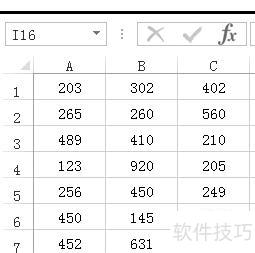
在A列左侧插入辅助列后,原A列自动右移变为B列。
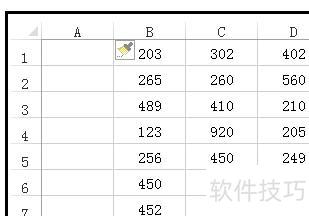
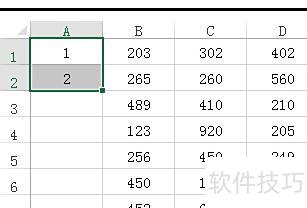
在A1输入1,A2输入2,然后选中这两个单元格。
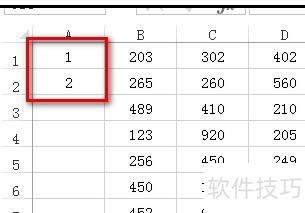
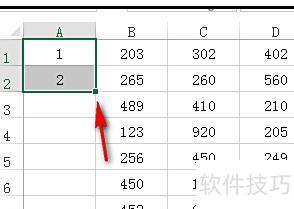
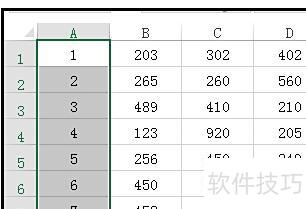
将鼠标移至选区右下角绿色小方块,按住并向下拖动至第7个单元格,即可生成1到7的序号。
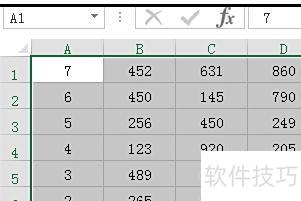
选中A1至D7区域。
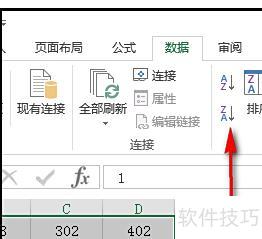
点击数据标签页。
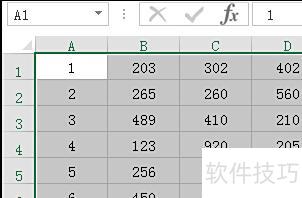
在排序和筛选组中,单击降序按钮。
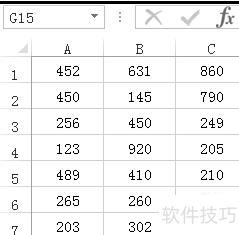
这7行数据顺序被反转,每行内容不变,仅行序调整,所示。
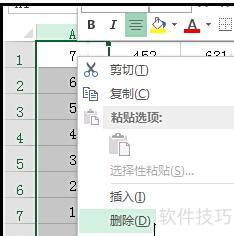
选中A列,右键点击,在弹出菜单中选择删除,即可移除A列,操作完毕。
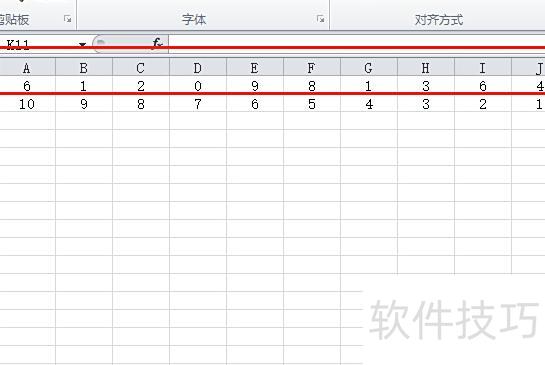
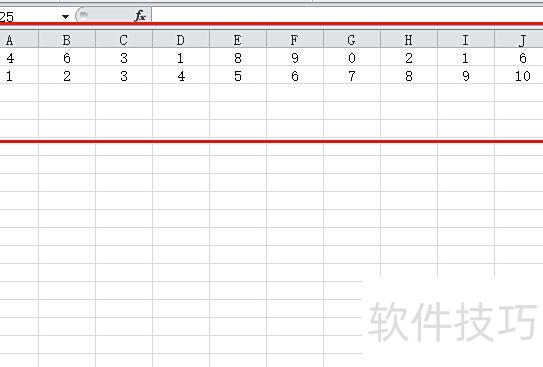
以Excel 2010为例,若需将第一行数字倒序排列,可先在第二行依次输入1至10。
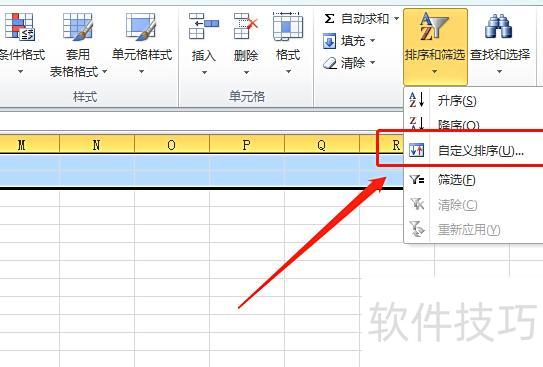
选中两行数字,点击页面右上角排序和筛选,在弹出窗口中选择自定义排序即可。
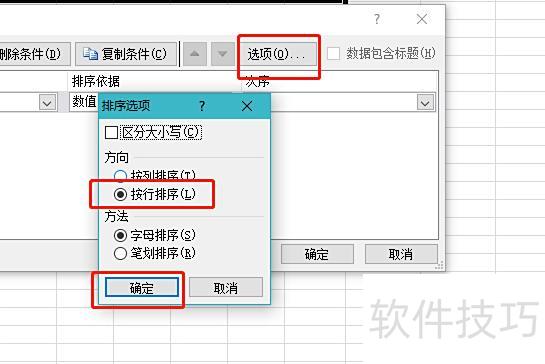
点击右侧选项,在排序设置中选择按行排序,然后点击确定即可。
在排序设置中,主关键字选第2行,次序设为降序,点击确定完成。
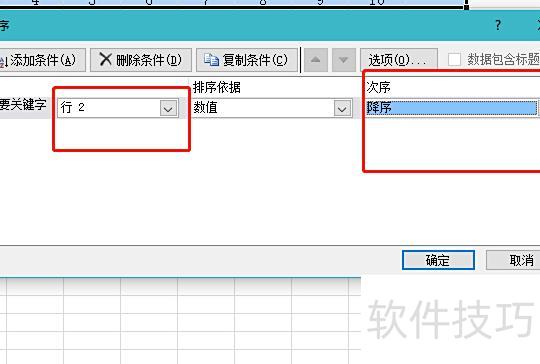
第一行数据会随之倒序显示,此时删除第二行即可。