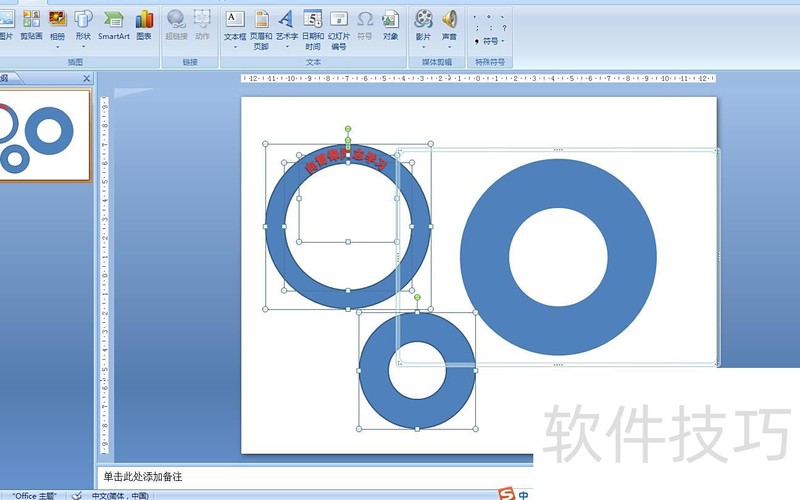
在PPT 2007中,有三种方式可插入圆环图形。第一种方法是通过图表功能实现:点击插入菜单,选择图表,再选中圆环图并确定样式;系统会自动弹出Excel数据表,将其默认数据全选删除后输入任意一个数值,圆环图便会显示为单色圆环;此时可删除图表旁的图例文字,自定义修改圆环颜色,设置完成后关闭Excel窗口即可。第二种方法利用基本形状组合而成:先从形状中插入两个大小不同的正圆形,同时选中这两个圆,使用对齐工具将其水平和垂直居中对齐;接着将小圆的填充颜色设置为幻灯片背景色,使其视觉上形成空心圆环效果,最后将两者组合成整体;该方法支持制作多层圆环,并可将组合图形另存为位图图像。第三种方法最为简便:直接在插入选项卡中选择形状,找到基本形状里的同心圆图标,按住Shift键拖动鼠标绘制标准圆环图形,随后可自由调整其填充颜色与轮廓样式,操作快捷直观,适合快速排版使用。
启动PowerPoint,确保已安装Nordri Tools插件,未安装者需先下载并完成安装后方可继续操作。
插入圆角矩形,设置无轮廓与40°渐变填充,添加五个光圈;应用三维格式的顶部棱台效果,并选用金属材质。
在圆角矩形表盘内插入白色圆形,再于圆形中添加文本框。
4、点击菜单栏的Nordri Tools,选择环形复制,在弹出窗口中设置数量为12,扇形角度360°,形状直径75;插入箭头并调整大小,分别作为时针、分针和秒针。
一个炫酷的环形图就这样诞生了,见下图,效果惊艳吧!
步骤一:
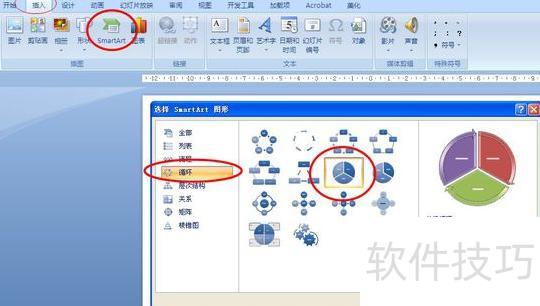
打开PPT 2007,点击插入,选择SmartArt图形中的循环类型,再选分段循环,确认即可,所示。
步骤二:
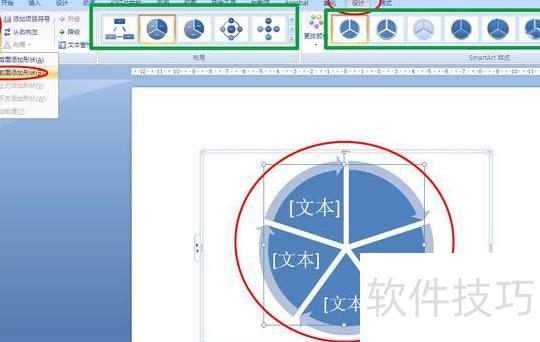
选中插入的SmartArt图形,在设计选项卡中点击添加形状,并选择在前面添加,即可将饼图扩展为多个部分(中红线圈出区域所示);绿线框选区域用于调整图形样式与配色,可根据个人偏好进行设置。
步骤三:
点击插入,选择形状中的椭圆工具,所示。
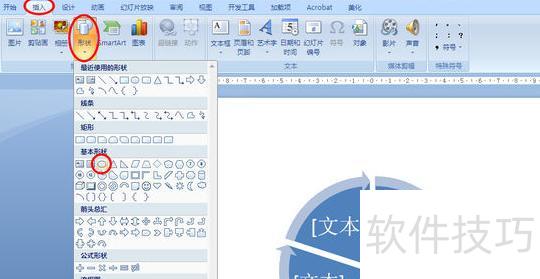
步骤四:
按住Shift键拖动绘制一个正圆,将其精准移至先前图形的中心位置(可使用Ctrl加方向键微调),并置于最上层。设置圆形颜色,轮廓设为白色,并加粗边线。可根据个人喜好调整细节,直至达到理想效果。
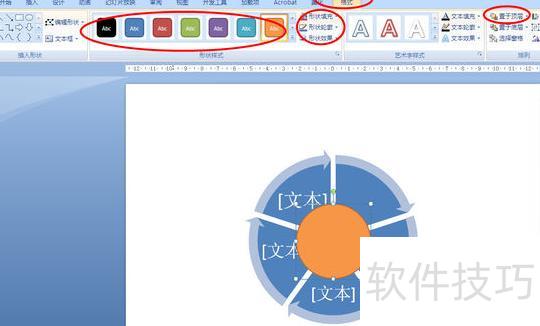
调整图形轮廓,也可用白色填充,呈现空心圆环的视觉效果。
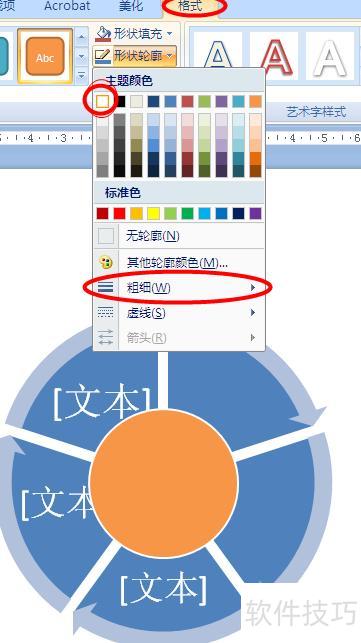
步骤五:
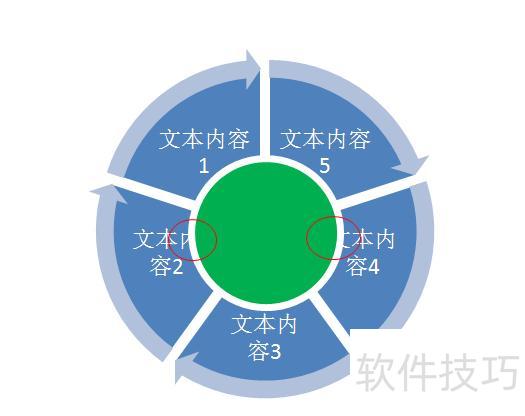
调整后可得到最终效果图,但存在一些不足:圆环内的文字无法沿弧线排列,输入时易出现遮挡现象。为确保文字清晰可见,建议适当放大图形并缩小字体。此外,SmartArt图形与手动绘制的圆形无法组合操作,不能同时拖动。