利用Excel与Word配合,高效批量打印证书证件,操作简便流畅。
以打印奖状为例说明操作步骤。
在Excel中创建数据表格。
A列 B列 C列
姓名 类别 等级
张三获得蓝球比赛第一名。在Word中制作奖状页面并设置格式。
打开Word,设置页面和字体格式。
注意奖状正文的书写位置,合理设置边距。
将Excel数据通过邮件合并功能整合至Word文档中。
邮件合并操作步骤:
在奖状文档页面执行以下操作即可。
选择工具/信函与邮件/邮件合并命令,打开右侧窗口中的邮件合并对话框。
选择信函并点击下一步。
选择使用当前文档并点击下一步。
选择使用现有列表,点击浏览,找到数据表后点击打开,再点击下一步。
将光标定位到需合并数据的位置,点击其他项目,选择插入合并域中的内容(如姓名),然后点击插入/关闭。
重复第5步,插入所有合并域(如类别、等级)后,点击下一步。
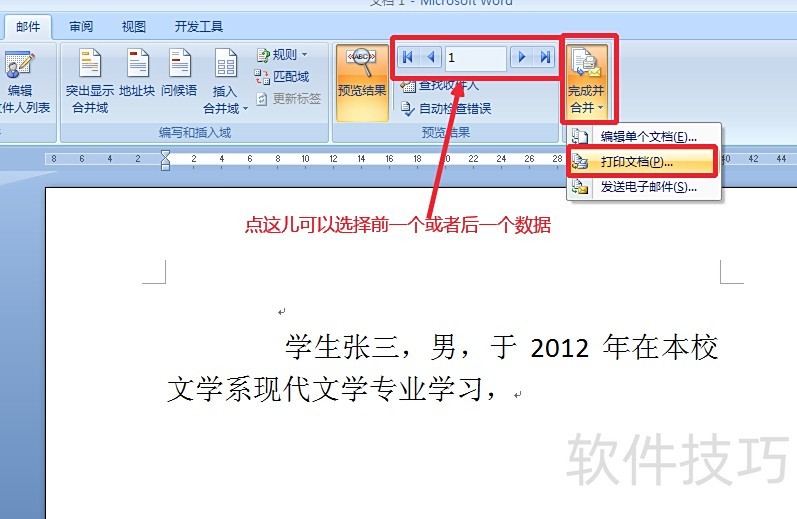
单击预览信函按钮查看合并效果,再点击下一步:完成合并即可打印。
打印时可选择全部或指定内容,根据需求在合并到打印机中设置。
特别提醒:若设计的是胸卡、工资条等小型页面,在完成邮件合并后,请执行编辑/查找命令,在查找框中输入^p,替换框中输入^l,点击全部替换,以删除分页符。这样即可在一张纸上按顺序打印出所需数量的胸卡、工资条等内容。
打开 Excel 表格后,直接点击打印按钮即可。下面我将演示详细的操作步骤。
电脑型号为惠普暗影精灵8 Pro,软件使用WPS 11.1.0.13703版本。
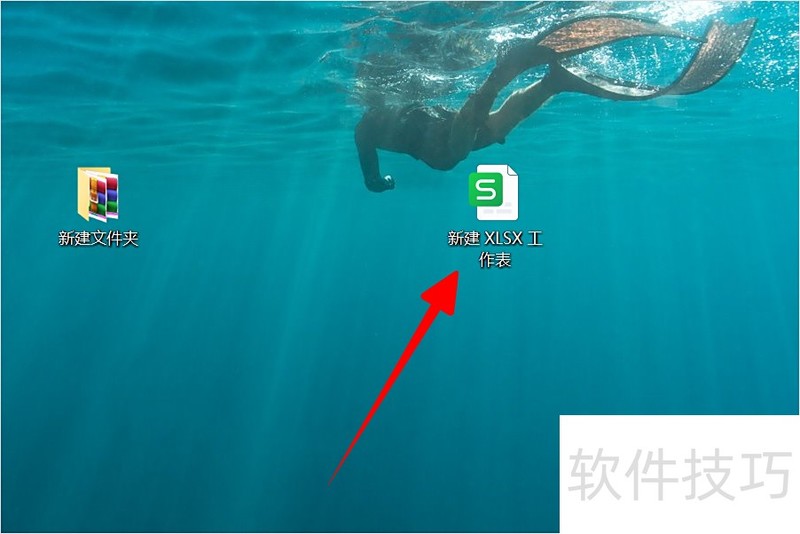
打开需打印的Excel文件。
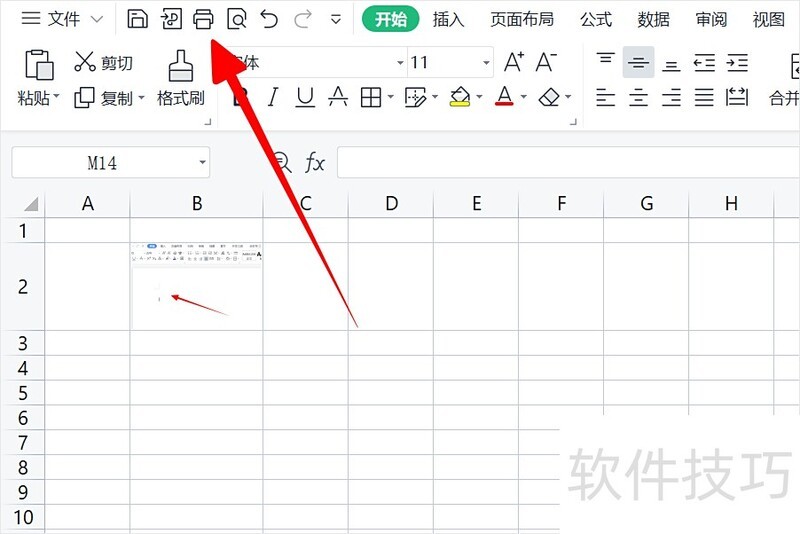
进入表格后,点击菜单中的打印按钮。
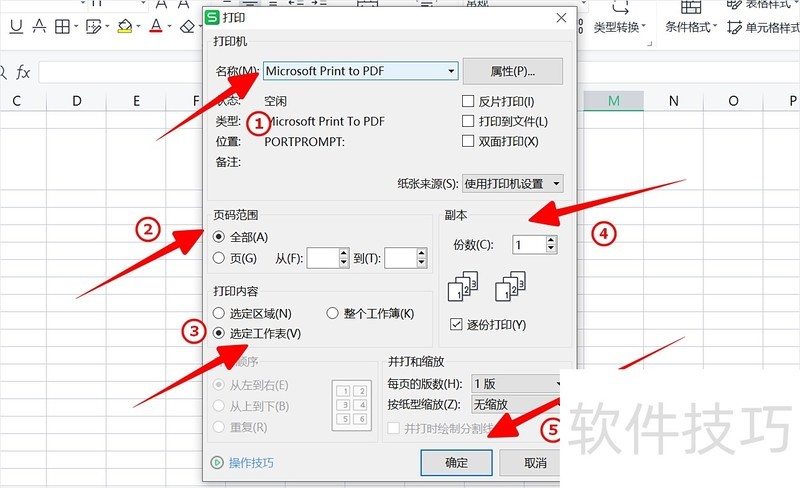
选择好打印机,设置页码范围、打印区域和数量后点击确定。
然后打印机会收到打印指令,完成后去打印机旁取走即可。
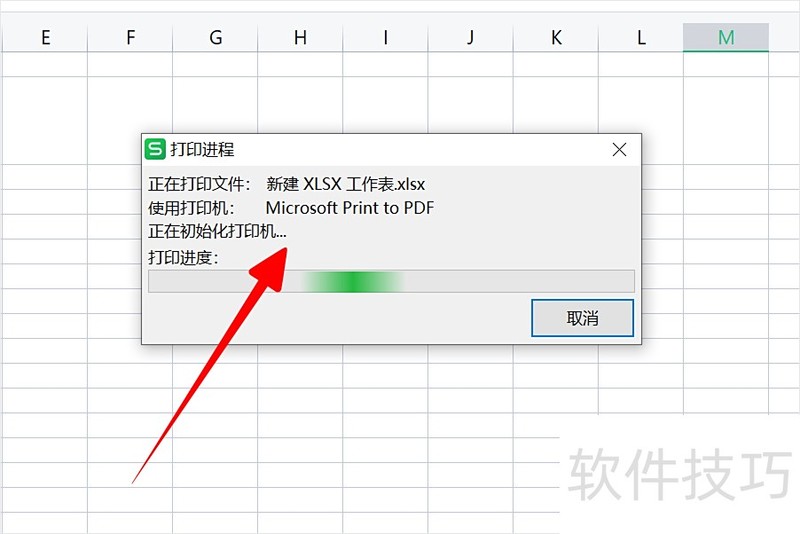
以上就是Excel表格打印的教程,学会的小伙伴快去尝试一下吧!
提问时请注明使用的是哪个版本的Word或Excel,不同版本操作略有差异。
以2007版为例进行说明。
在Excel中输入学生信息,首行填写名称,不得有标题,第二行起录入学生资料,完成后保存并关闭文件。
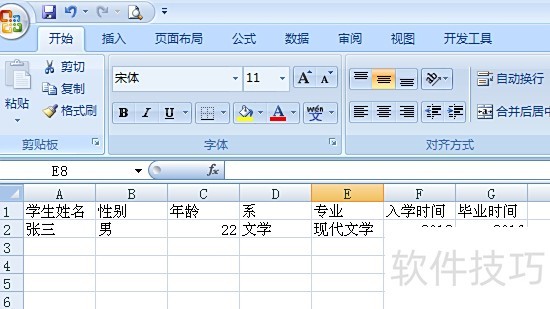
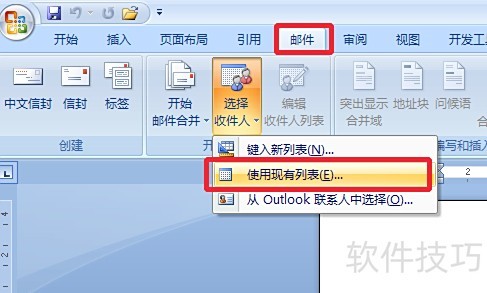
打开Word,点击邮件—选择收件人—使用现有列表,找到之前保存的Excel文件。
3、编辑毕业证书。在需显示学生信息处点击插入合并域,选择对应项目。
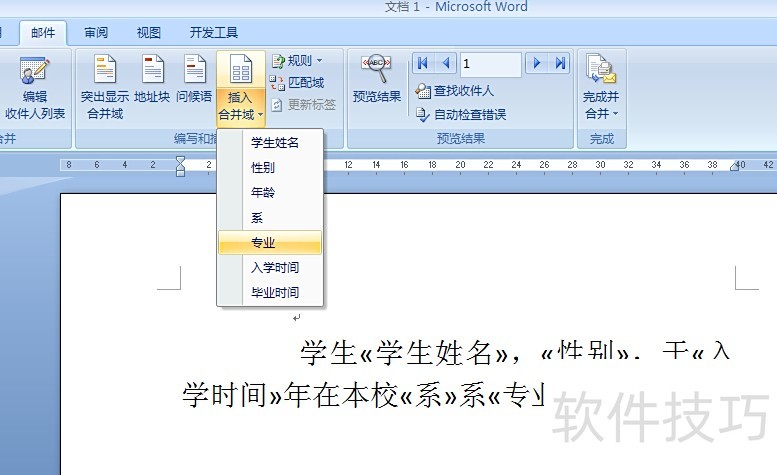
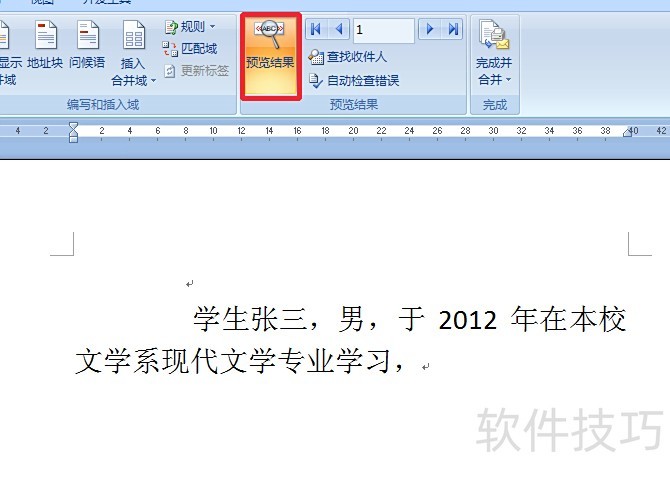
点击预览结果可查看最终效果。
4、打印。