
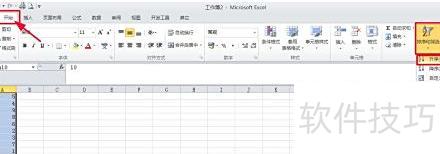
选中A1:A10区域,点击开始选项卡中的排序与筛选,在下拉菜单中选择升序即可完成排序操作。
见下图
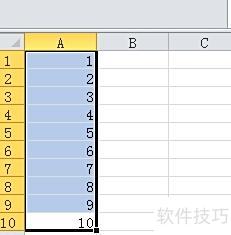
此时,A1至A10单元格已按升序排列完成。
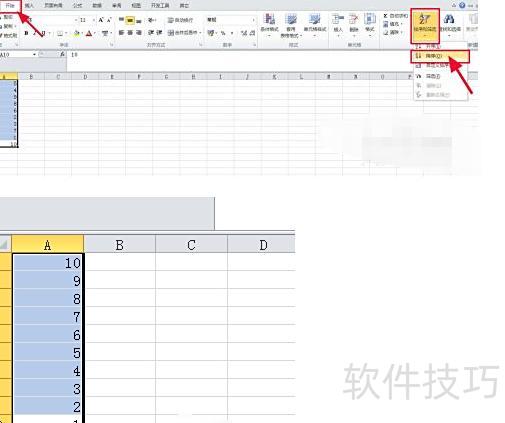
见下图
先选中A1:A10区域,再点击开始选项卡中的排序与筛选下拉按钮,选择降序,即可使该区域数据按从大到小排列。
若需对多列分别排序,可先选中各列数据,再点击升序或降序按钮进行操作。
可用Excel的排序功能进行操作。
选中该列所有数字单元格,点击数据菜单中的排序功能,按需选择升序或降序排列即可。
启动Excel程序,打开工作表。
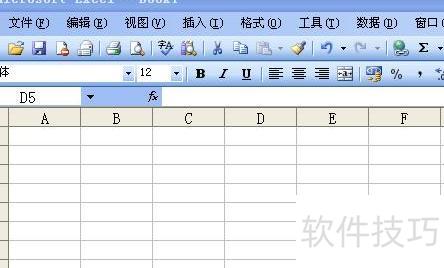
输入需排序的内容。
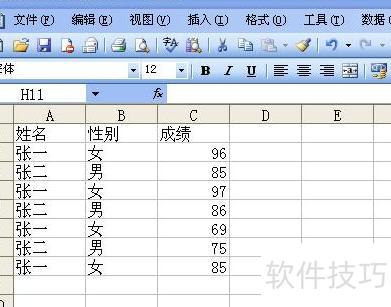
选中单元格后,点击数据菜单中的排序选项,弹出相应对话框。
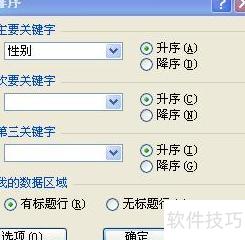
在主要关键词处,选定需归类的相同内容关键词,点击确定。
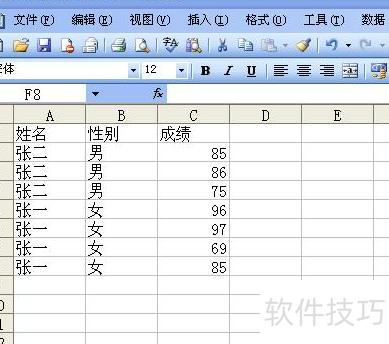
操作完成后,其他类似排序也适用。
在制作Excel表格时,常需对数据按大小、日期或字母顺序进行排序。Excel提供了多种排序方式,如数字排序、日期排序、文本排序、姓名排序等。尽管分类多样,但操作原理基本一致。只要掌握核心方法,无论按字母、数字还是其他规则排序,都能轻松应对,快速完成数据整理,提升工作效率。
1、较简单的排序
在中点击,选择或,即可实现数据从低到高或从高到低的排列。
2、自定义排序
可依据既有项目或自定义规则,按设定方法进行排序。
3、笔画排序
在Excel中按笔画排序遵循特定规则:先按首字的笔画数由少到多排列,笔画相同的则依笔形顺序(横、竖、撇、捺、折)排序;若笔画与笔形均相同,则按字形结构依次为左右、上下、整体结构排列;首字相同时,依次比较第二、第三字进行排序。
Excel的排序功能可让数据更有序、表格更整洁,便于查找。本文将介绍如何在Excel中进行多条件排序的操作方法,一起来了解具体步骤吧!
步骤
选择待排序的数据范围
手动选择区域,或把鼠标放在任意单元格内,所示。
点击菜单栏的,再选择功能。
目标区域已自动被完全选中。
在弹出的排序窗口中,设置按哪一列、依据何种内容,选择升序、降序或自定义方式排序。
例如,需对销售省份、城市、区域依次按升序、降序、降序进行排序,以省份为首要排序依据,城市和区域次之,具体排序规则如下设定。
此时需增加销售城市与销售区域两个筛选条件,设定完毕后,表格数据排序清晰,呈现出明显规律性。
注意事项
排序弹窗右上角有数据包含标题复选框,根据需要选择是否勾选,若不勾选,表头将被视为普通数据参与排序。






















