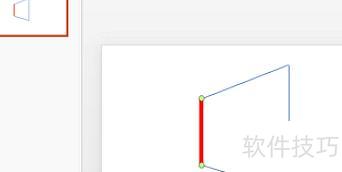
在PPT中可根据需求绘制自定义形状。具体操作方法如下:进入插入选项卡,选择形状工具,点击自由曲线或任意多边形,按需绘制所需图形即可。

打开PPT,点击插入菜单,选择形状工具开始绘制。
第二步:从形状菜单中选取自由曲线选项。
第三步:根据需求,按住鼠标左键在幻灯片中拖动绘制所需形状。
第四步:按图示绘制,所需形状即完成。
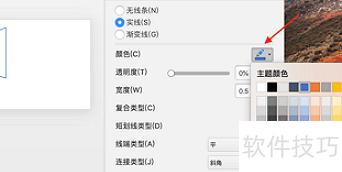
第五步:选中图形后,进入绘图工具,在轮廓下拉菜单中选择所需的颜色。
操作完毕,PPT中所需形状已绘制完成。

PPT绘图操作步骤如下所示
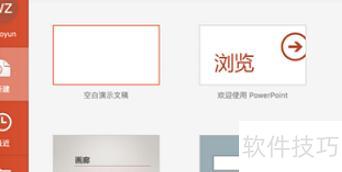
打开PPT软件,点击新建,双击空白演示文稿即可开始。
创建完成后,点击右上角开始插入形状选项。
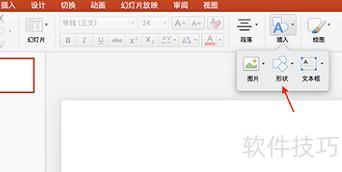
点击形状选项,弹出对话框后从中选择一个所需图形即可。
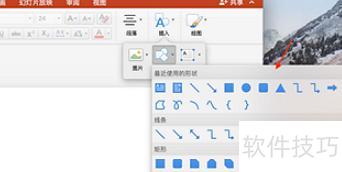
选中图形后用直线绘制该图形。
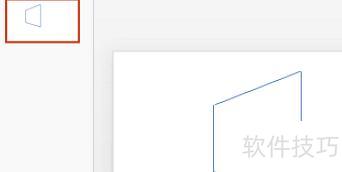
选择完成后,弹出对话框,点击设置形状格式,根据个人需求调整直线样式即可。
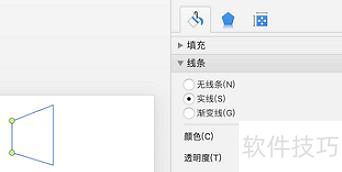
选择所需颜色,对图形颜色进行修改。
完成上述步骤后,图片已成功绘制,PPT绘图问题得以解决。