
在制作PPT的过程中,我们常常需要保存其中的图片或背景素材。对于普通插入的图片,操作相对简单:只需右键点击该图片,在弹出的快捷菜单中即可看到另存为图片选项,随后选择保存路径并完成保存即可。这一功能适用于所有常规插入的图像元素,使用方便且直观。
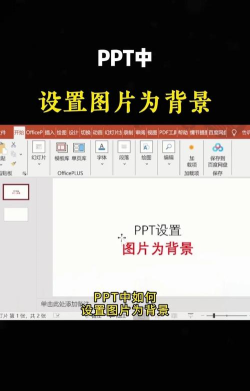
然而,PPT中的背景图则有所不同。由于背景图通常被设置为幻灯片的底层元素,因此在正常编辑状态下右键点击页面时,并不会出现与图片相关的操作菜单,也无法直接进行复制或保存操作。这就需要我们采用其他方法来提取背景图像。
一种可行的方法是通过文件格式转换的方式实现。首先,点击PPT界面左上角的文件选项卡,在下拉菜单中选择另存为命令。在保存类型中,将当前文档另存为兼容2003版本的格式(即.ppt格式)。完成保存后,再用PowerPoint 2003或支持该格式的软件打开此文件,并再次执行另存为操作,但这次选择保存为网页(HTML)格式。系统会自动生成一个HTML文件和一个同名的资源文件夹。进入该文件夹后,便可找到以.jpg或其他图片格式存储的原始背景图。
除了上述方法外,还有一种更为直接的方式——通过幻灯片母版来保存背景图。具体操作如下:打开PPT文件后,切换至顶部工具栏中的视图选项,点击幻灯片母版进入母版编辑模式。此时可以清晰地看到整个演示文稿的模板结构,包括标题页、内容页等各类版式。找到包含目标背景的母版页面,右键点击背景区域(注意点击位置应无文本框或图形覆盖),在弹出的菜单中选择保存背景选项,随后指定保存路径,即可将背景图以图片形式导出到本地计算机。
此外,若使用的是较新版本的WPS Office软件,操作将更加便捷。在WPS中打开PPT文件后,可直接点击顶部菜单中的设计选项卡,进入背景设置区域。当展开背景样式下拉菜单时,会发现其中提供了一个背景另存为图片的功能按钮。点击该选项,系统便会自动将当前幻灯片所应用的背景图案保存至用户指定的文件夹中,无需任何中间转换步骤。
值得一提的是,如果希望将某张图片设为PPT母版背景,也可以通过以下步骤实现。首先准备好一张已保存的JPG格式图片。打开需要编辑的PPT文件,点击视图菜单下的幻灯片母版,进入母版编辑界面。接着选中主母版或所需的子母版版式,右键选择设置背景格式。在右侧弹出的设置面板中,选择图片或纹理填充,然后点击文件按钮,从本地导入之前准备好的背景图片。确认应用后退出母版视图,即可在整个演示文稿中统一使用该图片作为背景风格。
关于如何利用图片设计出更具层次感的PPT母版,我们可以参考实际案例进行学习。例如,在某一主题型PPT中,设计师放置了三张照片作为视觉元素。为了增强画面的纵深感与艺术性,首先对背景进行了层级划分,将其分为四个层次,并分别用红色、蓝色与黑色配合渐变效果进行渲染。随后选取一张对比度高、饱和度强的照片作为核心图像,通过调整其锐度与明暗关系,使其更贴合整体氛围。接着运用蒙版工具对图像局部进行擦拭处理,使图像与其他元素自然融合。在主题文字与图像上方叠加两个半透明矩形,设置透明度约为70%,从而营造出虚实结合的空间感。通过对图形角度与位置的精细调节,最终实现了富有设计感的视觉呈现。
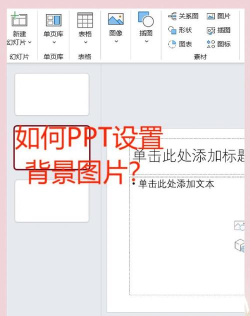
无论是提取PPT中的现有背景图,还是将外部图片设置为新的母版背景,都有多种实用方法可供选择。掌握这些技巧,不仅能提高工作效率,还能为演示文稿的设计带来更多可能性。






















