
迅雷7支持局域网共享功能,设置方法:打开软件,点击工具图标,选择“局域网共享”安装插件;设置共享名称和密码;添加共享文件夹;获取访问网址或二维码;分享链接后,他人通过浏览器输入密码即可下载文件。
第一步
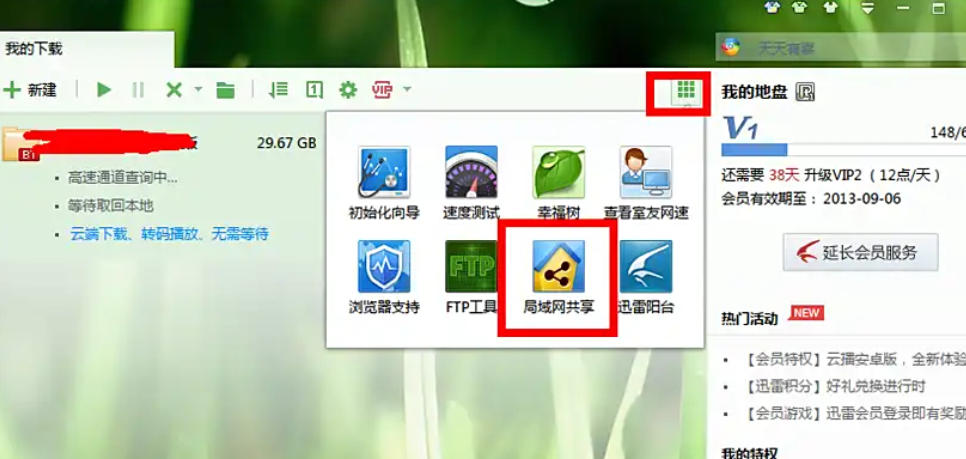
打开迅雷7主界面(无需登录账号),在右上角找到 方形工具图标(或齿轮图标、“迅雷”文字菜单),点击后展开下拉菜单。
第二步
在菜单中查找 “局域网共享” 或 “ftp共享”(部分版本名称不同),点击后系统自动下载并安装插件(耗时约1-2秒)。
第三步
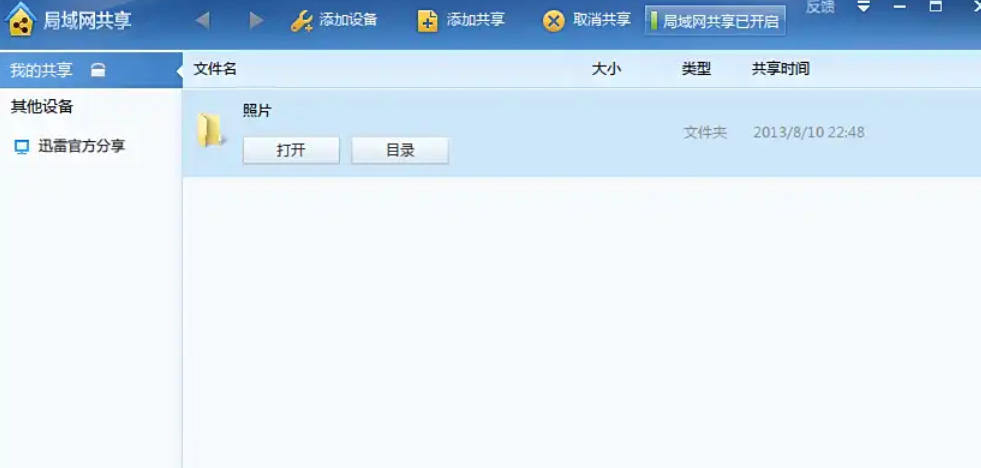
安装完成后,弹出共享功能窗口,首次使用需设置 设备共享名称(如“办公室电脑”)和 访问密码(可选,但建议设置以保护隐私)。点击 “确定” 保存基础设置。
第四步
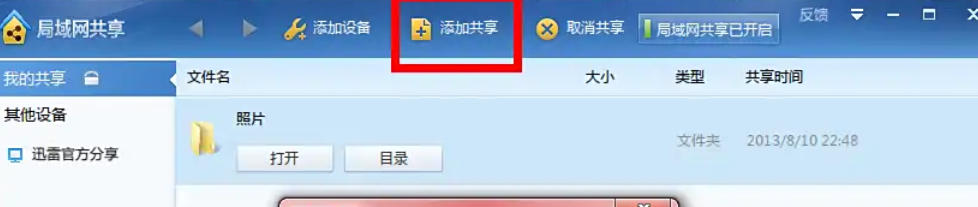
在共享窗口中,点击 “添加共享” 或 “添加共享文件夹” 按钮,弹出文件浏览对话框。
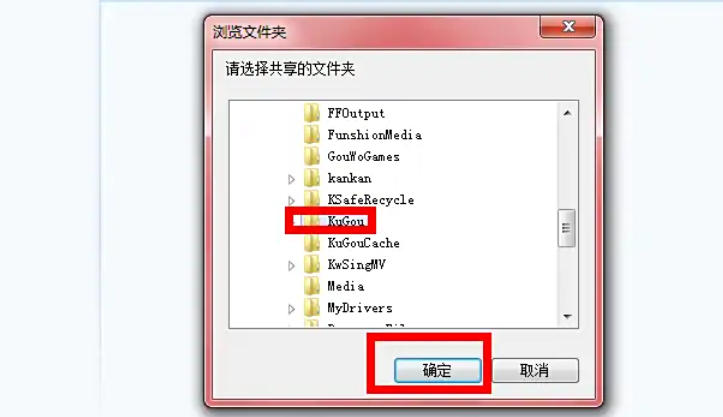
选择需要共享的文件夹(可以是任意路径,不限于下载目录),点击 “确定” 完成添加。
提示:共享文件夹图标在资源管理器中会变更样式(如变为蓝色图标),便于区分。
第五步
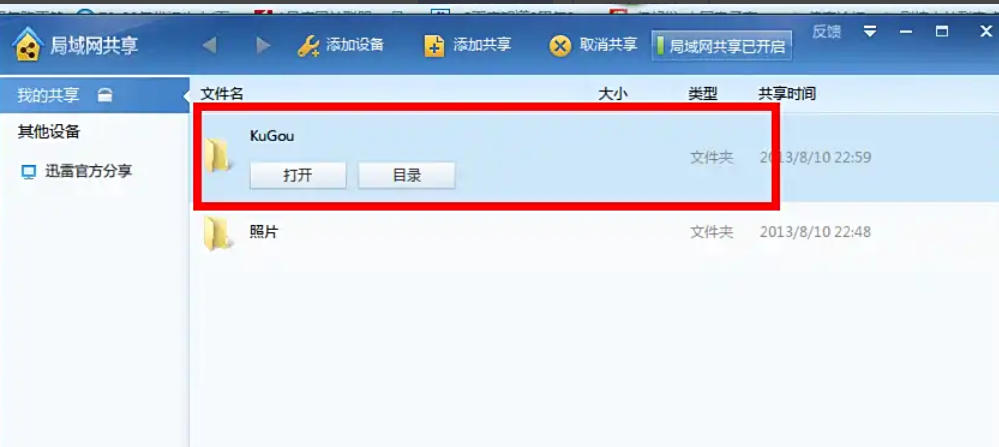
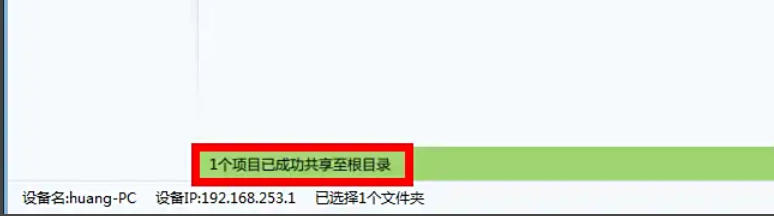
返回共享窗口,在 “我的共享” 栏中确认文件夹已显示,并提示 “X个项目已成功共享至根目录”。
若需移除共享,右键点击文件夹选择 “从‘我的共享’中移除”。
第六步
点击共享窗口右下角的 “设备共享信息” 或 “网页访问地址”,系统自动生成一个 HTTP网址(如http://192.168.1.100:8080)和 二维码。
复制网址或保存二维码,通过局域网聊天工具(如、QQ)发送给其他用户。
第七步
对方操作:在浏览器地址栏粘贴网址,或用手机扫描二维码,输入访问密码(若设置)后即可查看共享文件。
下载文件:在网页中点击文件或文件夹,选择 “下载” 或 “下载整个文件夹”,文件将快速传输至本地(局域网速度可达10MB/s以上)。






















