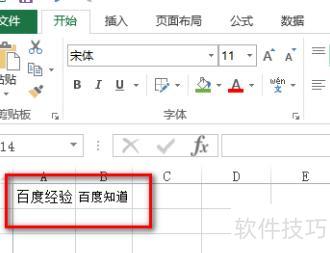
在Excel中修改字体大小,先选中目标单元格,右键点击选择设置单元格格式,在弹出的窗口中调整字号选项,设定所需大小后确认即可完成设置。
打开Excel文件,选中需调整字号的单元格。
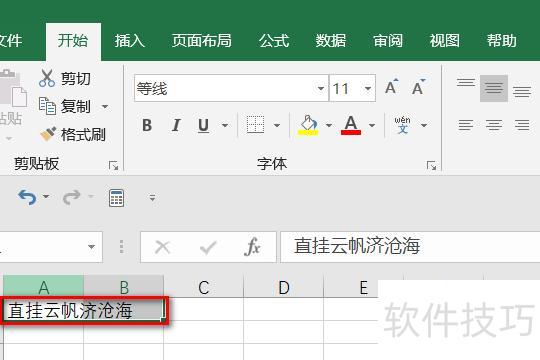
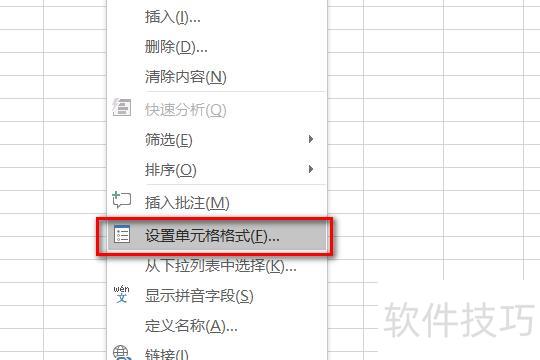
选中单元格后右击,选择快捷菜单中的设置单元格格式选项。
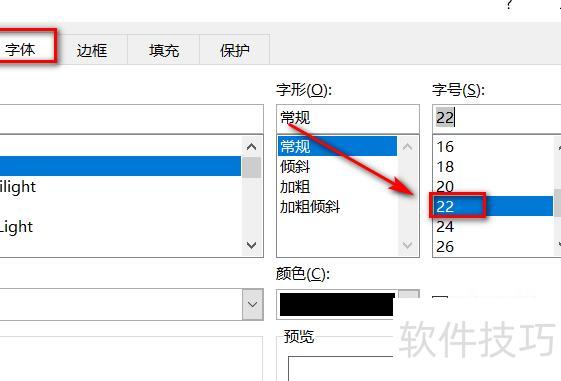
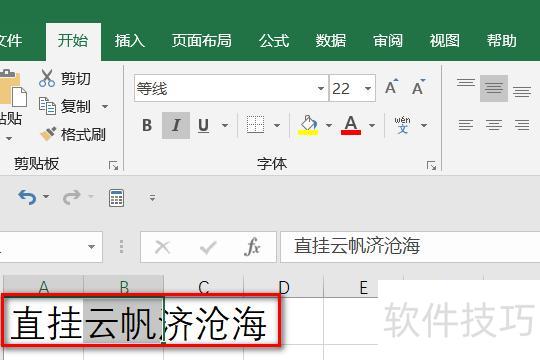
在设置单元格格式对话框中,切换至字体选项卡,将字号设为22,然后点击确定。
文字大小已调整,效果清晰可见。
按住CTRL键并滚动鼠标滚轮,向前滑动可放大页面,向后滑动则缩小。本文为大家整理了相关操作技巧,内容实用,感兴趣的朋友千万别错过,快来查看详情吧!
操作步骤如下:
以图中A1和B1单元格的文字为例,现将其单元格尺寸调小。
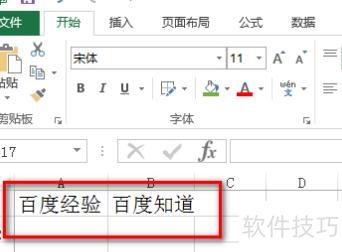
缩小单元格时,内部文字不会随之自动缩放以适应单元格大小。
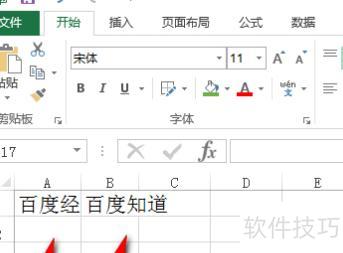
接下来进行设置操作,先将单元格恢复原状,再同时选中这两个单元格。
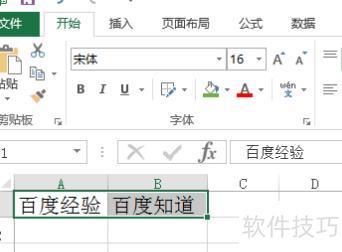
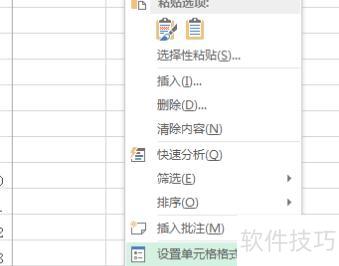
将鼠标悬停在选区,右键点击并选择设置单元格格式选项。
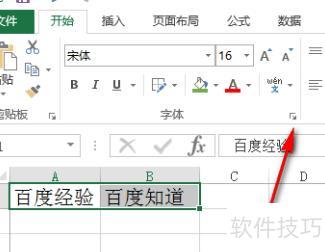
还可点击开始选项卡中字体组右下角的斜向箭头,即可弹出设置对话框进行操作。
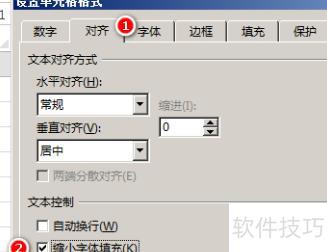
在弹出的操作框中,点击对齐选项卡,勾选缩小字体填充,最后点击右下角的确定按钮完成设置。
操作框会自动关闭,返回表格后可调整单元格大小,字体将随单元格缩放,自动适配单元格尺寸。