
授课时插入背景音乐能使课件更生动,掌握在PPT中添加背景音乐的方法十分必要。
打开已制作好的PPT,依次选择插入、声音,再点击文件中的声音选项。
在弹出的对话框中选择所需音频文件,然后点击确定按钮完成操作。
选择音乐文件后,PPT页面将显示一个小喇叭图标,代表已插入的音频。按下F5播放幻灯片时,背景音乐便会自动响起。
在PPT编辑模式下,选中小喇叭图标,上方会弹出声音工具栏。勾选其中的放映时隐藏选项,之后按F5播放幻灯片时,小喇叭图标便会自动隐藏。
PPT添加音乐的步骤如下:
使用联想e460笔记本,Windows10系统及PPT2026进行制作。
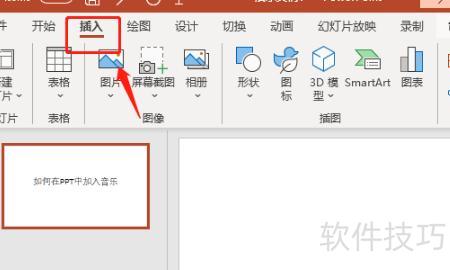
打开需添加音乐的PPT,点击顶部工具栏中的,再选择选项。可选择PC上的音频或录制音频,一般常用前者。插入本地音频时,多选用MP3格式文件,操作简便,兼容性好,适合各类演示场景使用。
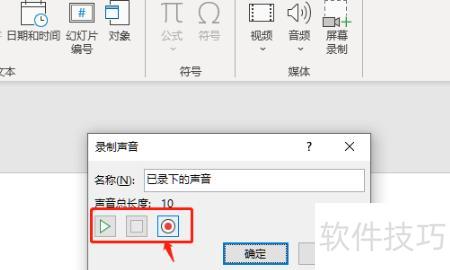
选择后,进入弹窗可进行相关设置。可修改音频名称,并通过三个按钮操作:三角形为,方形为,红色圆形为。完成录音并确认无误后,点击保存即可。整个过程简洁直观,便于用户快速完成音频录制与保存操作。
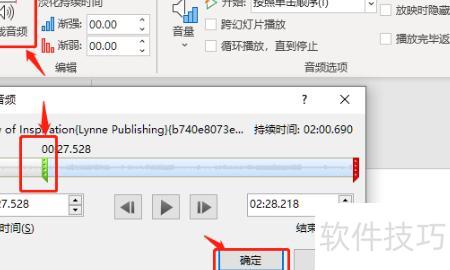
若背景音乐过长或开头部分不需要,可进入音频编辑界面,拖动绿色滑块至所需起点位置,点击即可裁剪掉多余部分,保留理想段落。
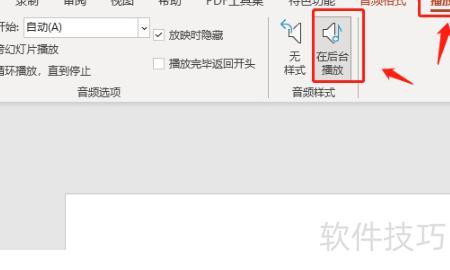
插入PPT背景音乐后,关键在于选择合适的音频播放方式。若选择在后台播放,音乐将在进入对应页面时自动开始,并持续播放至后续页面,直到曲目结束;而若选择无样式,则需在放映时手动点击播放音乐,无法实现自动连续播放效果,适用于对播放时机有特定控制需求的场景。
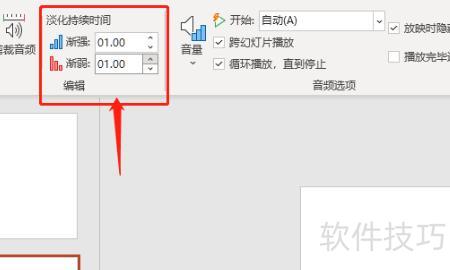
为使背景音乐与PPT内容更协调,常对音频进行渐强和渐弱处理。指音乐开始时音量从零逐渐升至正常所需时间,则是结束时音量从正常逐步降至零的过程,提升整体播放的自然度与流畅感。
PPT如何添加背景音乐?相信许多人都用过PPT,但可能多是基于模板修改,对具体操作并不熟悉。尽管画面精美,却不知如何加入背景音乐来增强表现力。本文将详细介绍在PPT中插入背景音乐的方法,帮助你更好地表达内容,让演示更生动、更具感染力,适合各类汇报与展示场景。
具体步骤如下:
打开要插入音乐的PPT文件。
打开PPT主界面,点击顶部菜单栏中的插入选项即可。
进入该选项后会出现一个带小喇叭图标的音频设置,选中并开启即可。
在电脑中找到目标音乐文件,选中并点击打开即可添加。
只需设定好音乐播放模式即可完成设置。
以上是整理的PPT添加背景音乐的方法,希望能为大家提供帮助。






















