
大家好,我是爱分享的小学生李欣哲。
上周与同事聊天得知,她需处理300多份合同,每份都要将Word文档转换为PDF格式,以便打印使用。
她现用的方法,每次能转二十多份。
我一直坚信凡是重复操作,必定存在批量处理的方法。虽然目前的方式也算批量处理,但仍需操作十几次才能完成所有合同转换,因此我想为她寻找一种真正能一次性完成格式转换的解决方案。
进展顺利,我迅速找到一款趁手的工具,预计可为同事节省一个半小时,全程无需重复操作。
工作中常需将Word转换为PDF,本文针对不同情况提供多种实用方法与工具,帮助大家高效完成格式转换,提升工作效率。

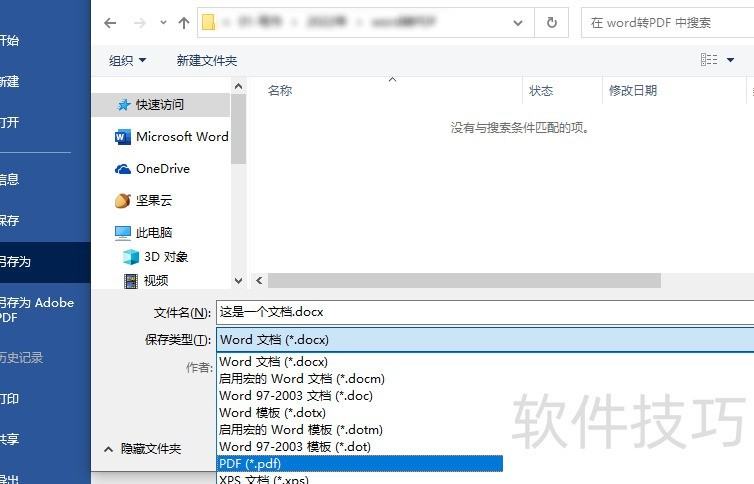
此时可直接使用Word内置功能完成,即通过文件→另存为→选择保存类型操作,简便快捷,无需多言。

此时若仍采用前述另存为方式,将耗费更多时间与精力。
凡重复之事,必有批量解决之法,务必铭记于心。
接下来我们将采用批量处理方式,使用Adobe Acrobat DC进行操作,这也是之前那位同事所用的方法。

操作简便,全选需转换的Word文档,右键点击并选择转换为Adobe PDF即可完成。
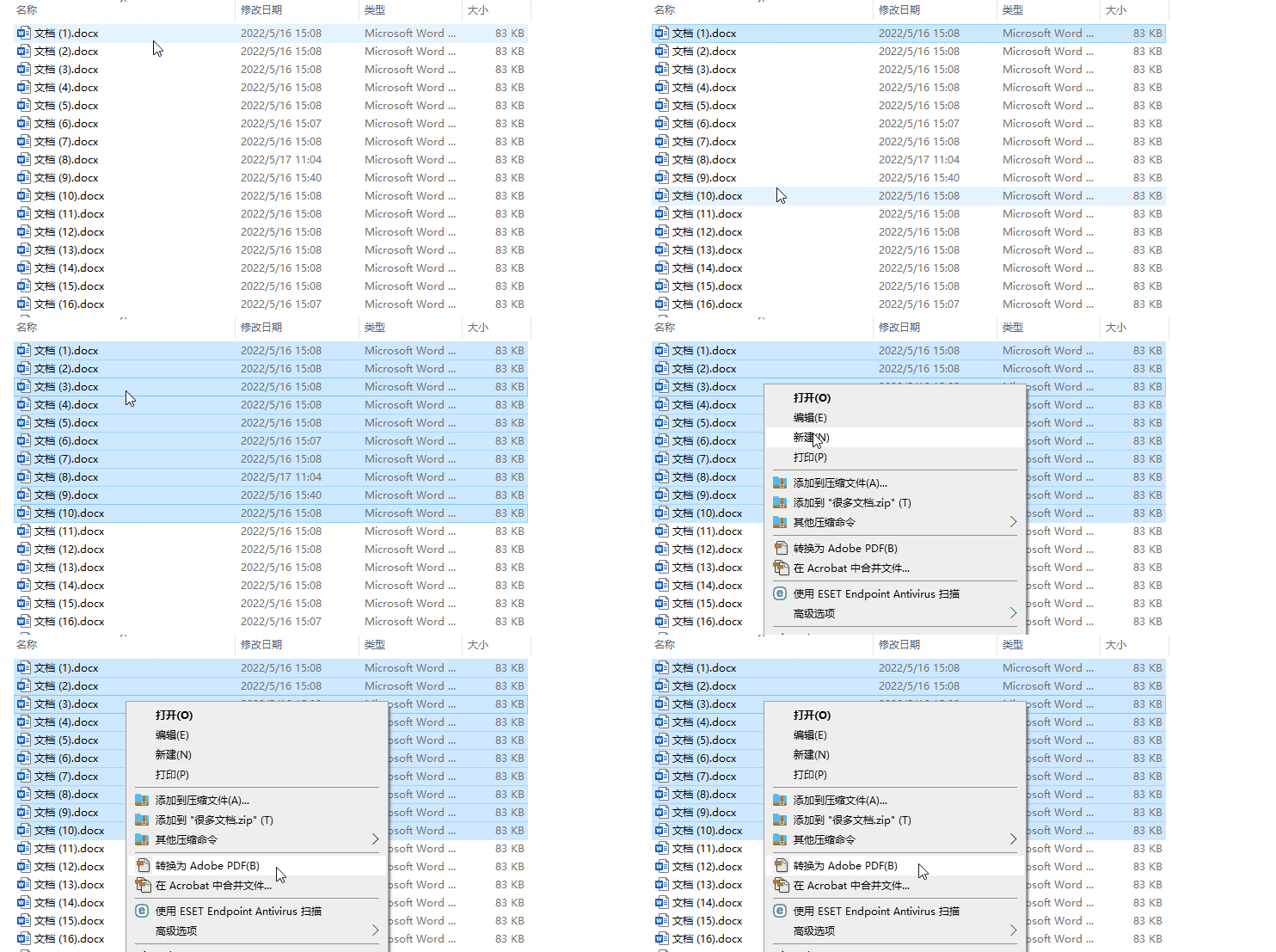
但需注意几点并进行简单设置,以确保使用体验和效率。
该方法一次性可转换的数量有限,具体取决于电脑配置,不同设备可能略有差异。
我的办公电脑最多只能一次性转换27份,超过就会出现提示。
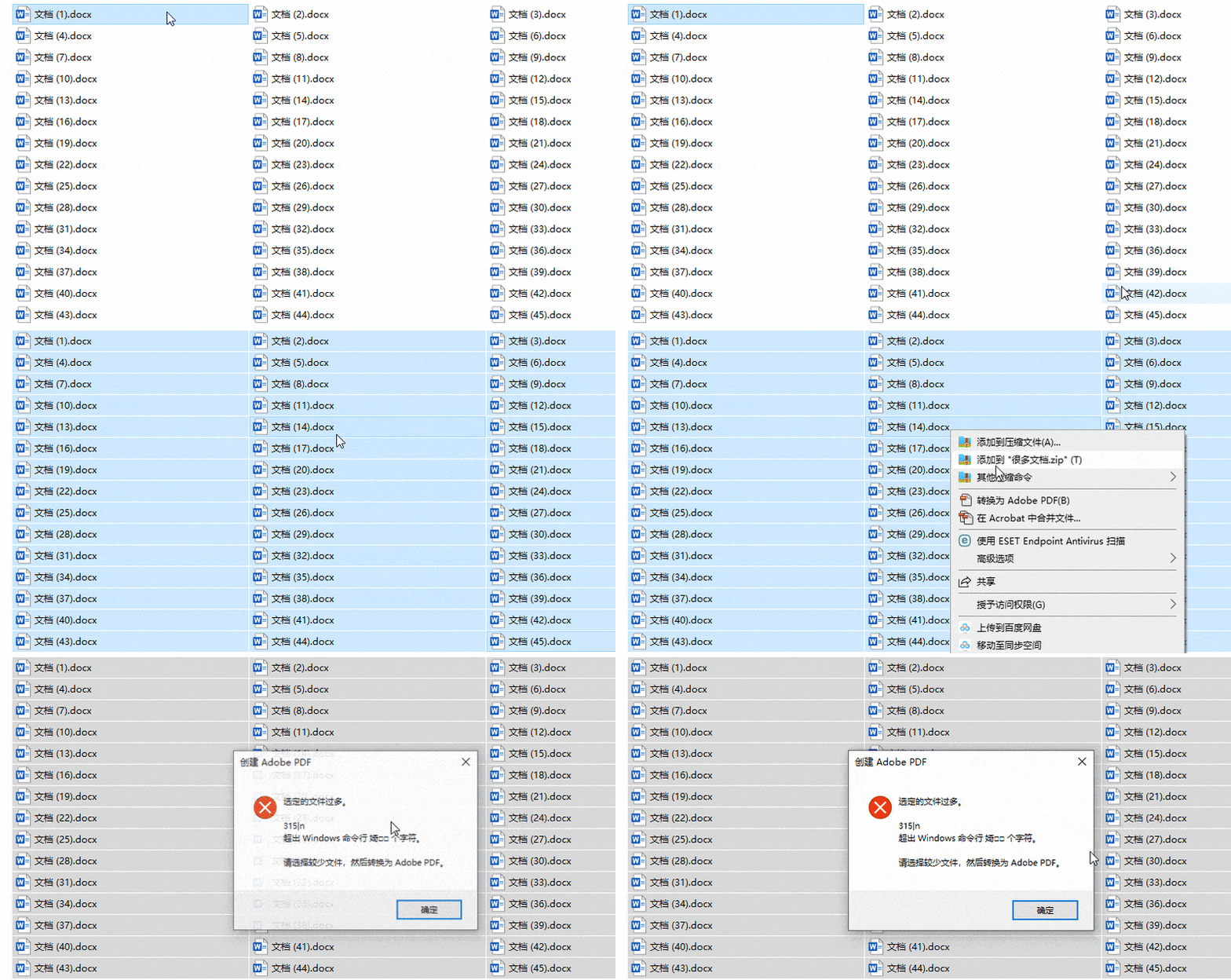
建议先测试电脑性能极限,使用时便能心中有数。
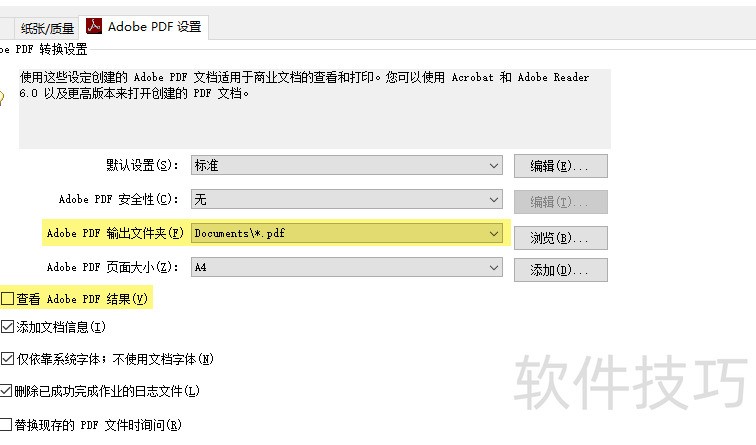
此外,该软件默认设置导致每次转换时均弹出窗口,询问保存路径,并自动打开已转换文件,频繁的弹窗和开启操作严重干扰了转换过程的连贯性,影响使用效率。
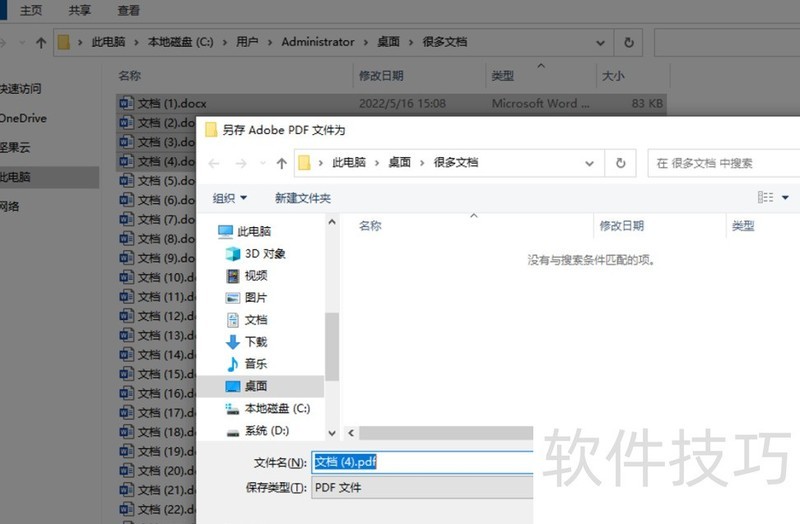
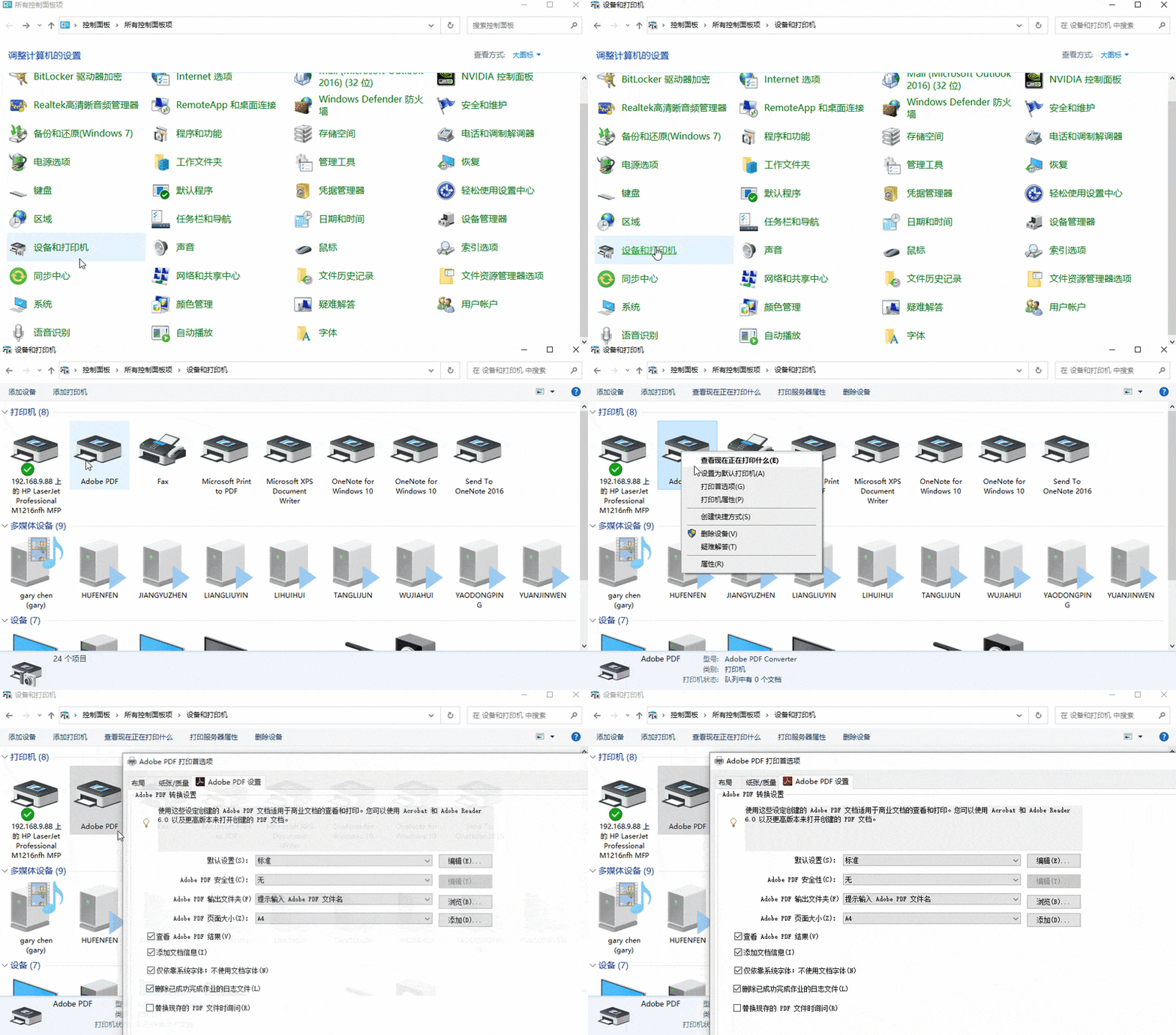
解决此问题只需进入控制面板→设备和打印机,找到名为Adobe PDF的打印机,右键点击并选择打印首选项,按照图示进行相应设置即可完成。

来了来了,终极武器终于现身!
一个看似普通的txt文件,内含令人费解的神秘代码。
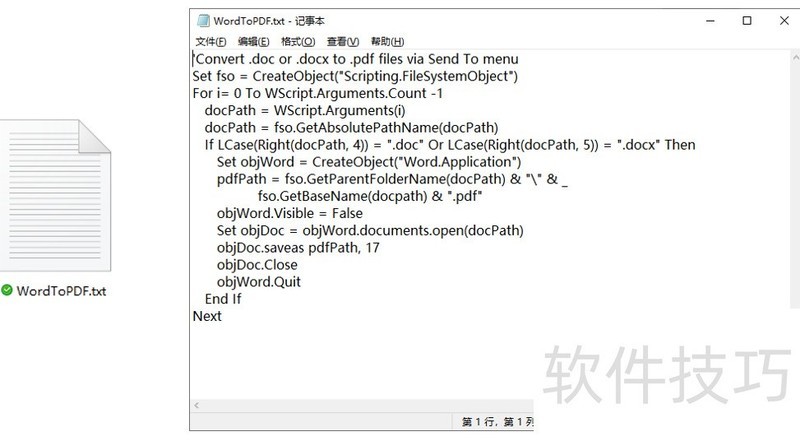
别害怕这串代码,无需修改,也无需打开文件。
先将文件复制到Word文档所在文件夹,再将后缀名由txt修改为vbs。
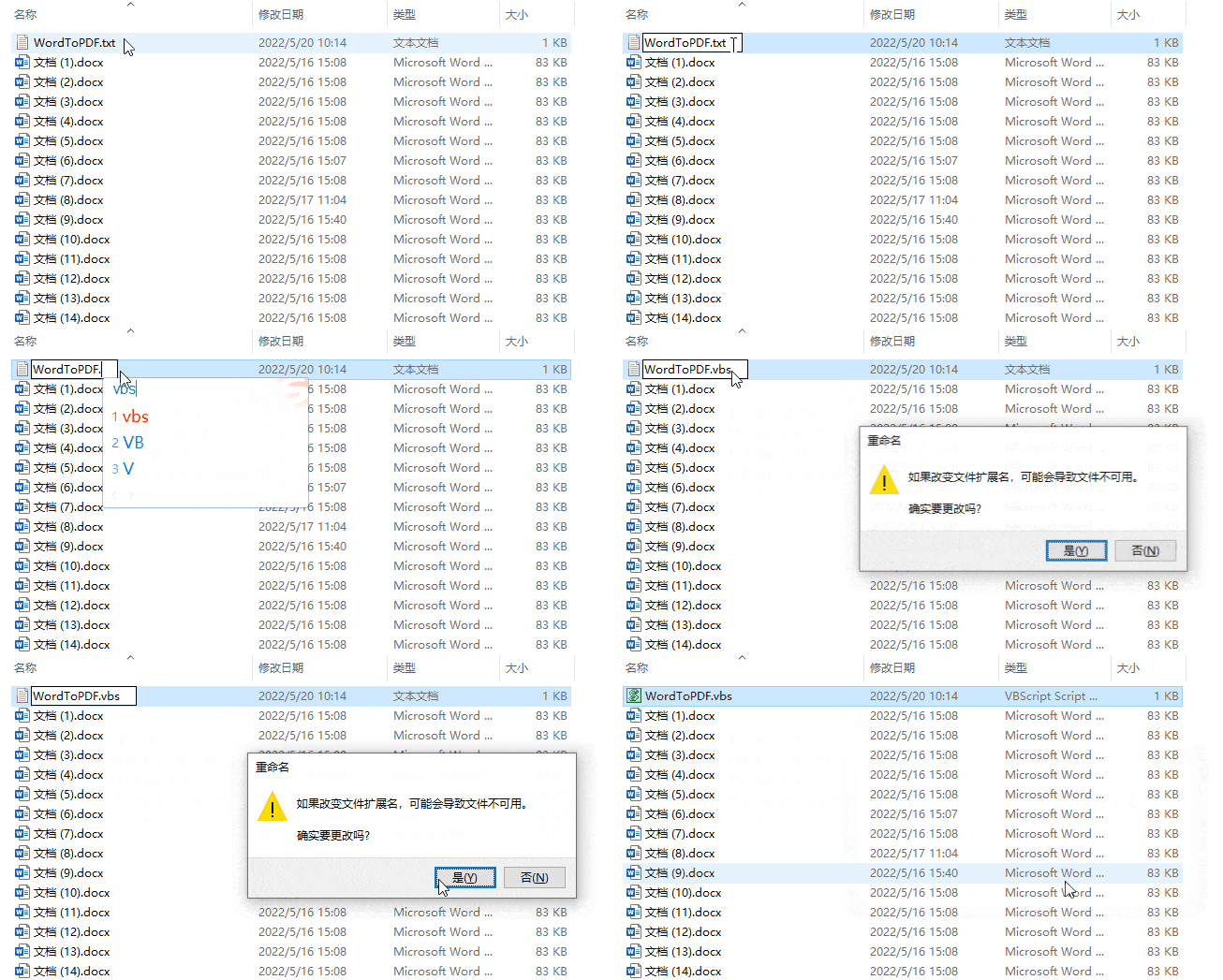
若电脑未显示文件后缀名,请自行搜索如何显示文件后缀名,因系统版本不同操作略有差异,此处不再详述。
小提示:为精准查找方法,可加入系统版本搜索,例如win7如何显示文件后缀名。
修改后缀名后,全选所有Word文档,直接拖拽至该文件上方并松开即可完成操作。

你可以去泡杯咖啡,欣赏窗外景色,或与同事闲聊片刻,待你返回时,转换好的PDF文件已井然有序地存放在文件夹中。
尽管不知这串代码出自何人之手,仍由衷向原作者致以深深的敬意与尊重。
此外,考虑到不同电脑可能使用32位或64位系统,以及安装微软Office或金山WPS,该工具是否能够兼容并适应这些不同的软硬件组合?
秉持实践出真知的理念,我借用多位同事电脑测试,得出以下结果,供参考。
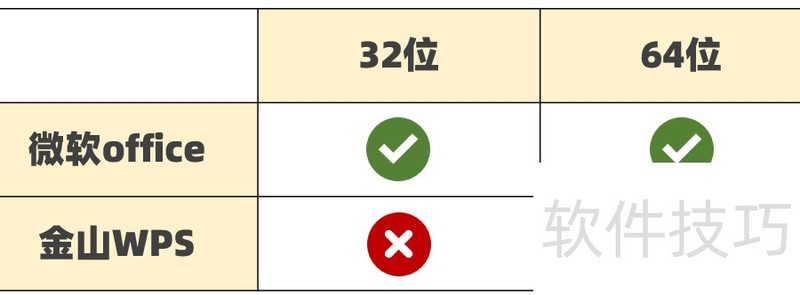
若电脑为32位系统且安装金山WPS,则上述通过代码实现的批量转换方法可能无法使用。
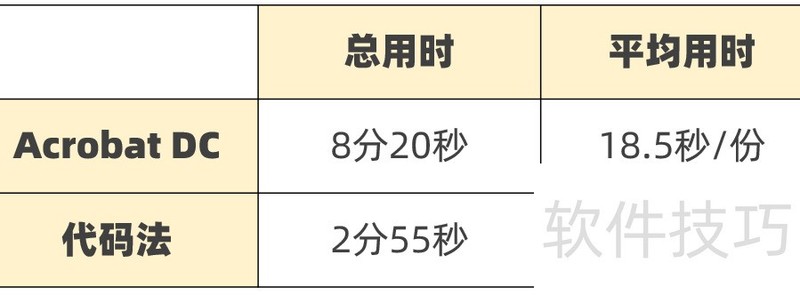
即使需转换的Word文档数量在Adobe Acrobat DC支持范围内,仍可直接采用代码方式进行转换。尽管两种方法操作均简便,但使用代码转换速度更快,效率更高,尤其适合批量处理或对转换时间有较高要求的场景。
我再次严谨测试,在办公电脑上将相同的27份Word文档用两种方法转换,耗时对比如下:
以上就是今日分享的全部内容,希望能彻底解决大家在Word转PDF过程中遇到的所有问题。
希望大家今后遇到重复性工作时,能想起凡重复必有批量之法,善用高效处理方式。
优质资源易得,关键在于是否具备发现和利用的意识。






















