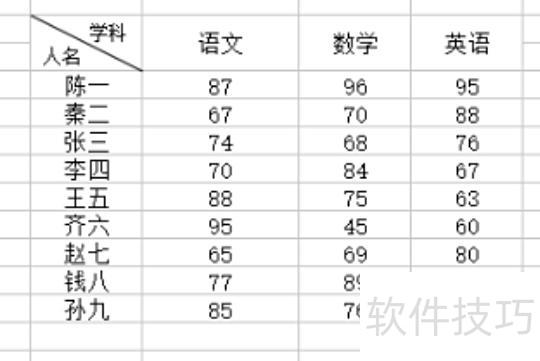
打开包含学生成绩的Excel表格,针对语文成绩超过85分的数据进行求和操作。
在需输入数列的单元格下方,选中一个单元格,点击菜单栏中的公式按钮。
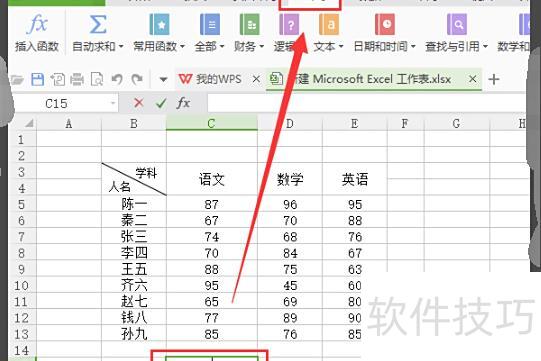
点击任务栏常用函数按钮,在下拉菜单中选择SUMIF函数并点击确认。
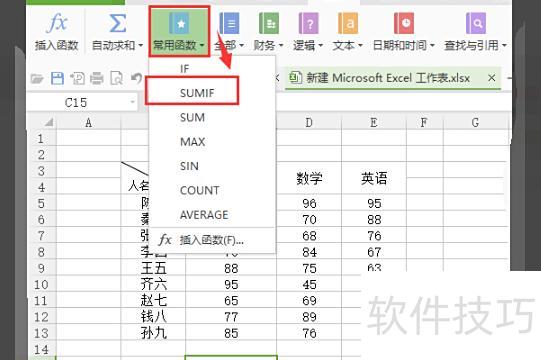
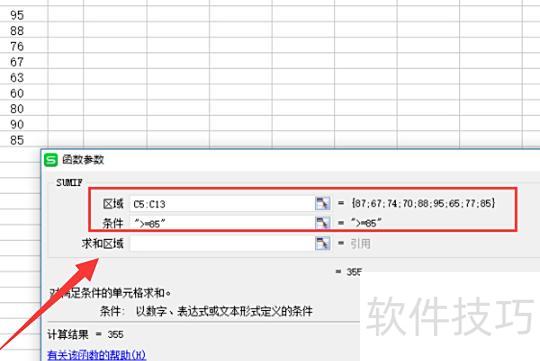
在弹出的SUMIF函数窗口中,设置相应参数:选定区域,条件输入>=85,选择语文整列数据,点击确定,即可完成Excel中指定数值的求和操作。
在Excel中筛选数据后,使用SUBTOTAL函数对可见单元格求和即可。
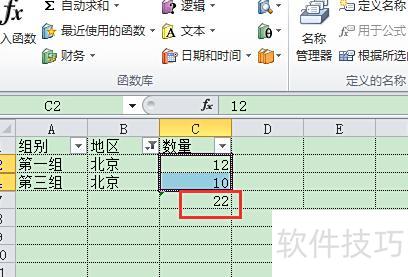
第一步是筛选出需计算的数据,中所示,应选出北京地区的数据。
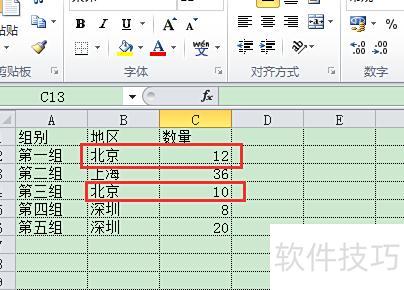
二、先选中需筛选的数据,选中后颜色变深。
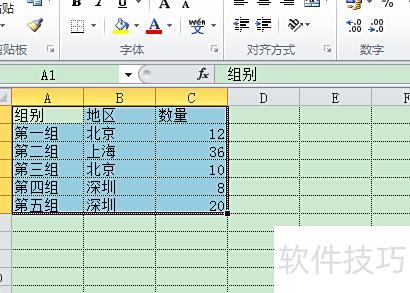
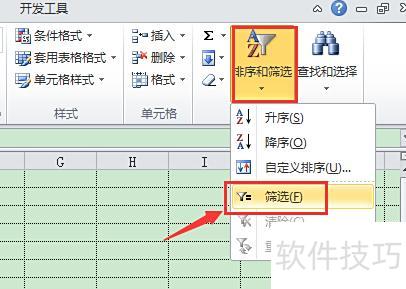
在工具栏点击排序与筛选,从下拉菜单中选择筛选功能。
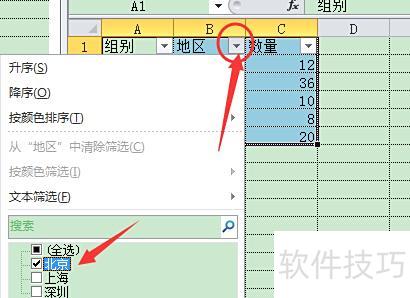
四、点击地区旁的小按钮,在弹出的筛选框中选择北京地区进行计算。
五、表格中仅剩北京地区数据,选中目标区域后,在公式菜单中点击自动求和即可完成计算。
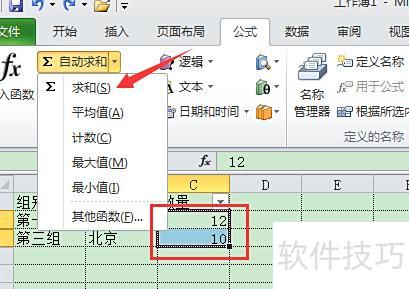
六、在选定的数值下方即可显示求和结果,操作完成!
方法/步骤
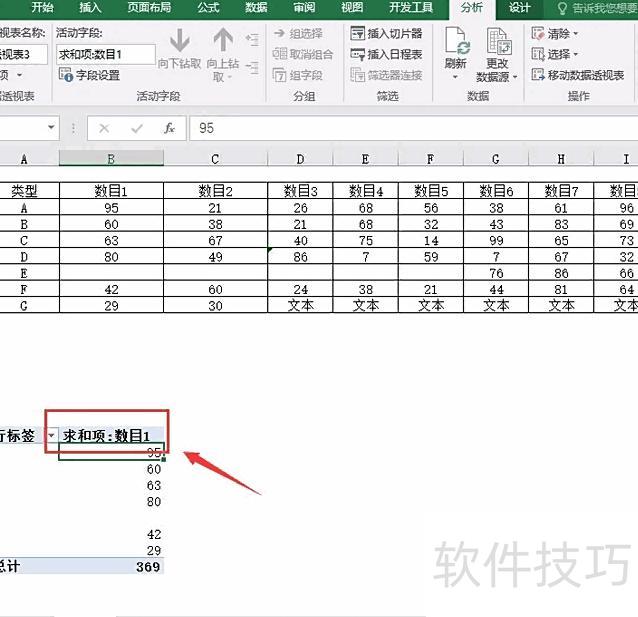
当我们需要汇总求和数据却出现计数时,应如何处理?首先需了解导致计数的常见原因,通常主要有三种情况。
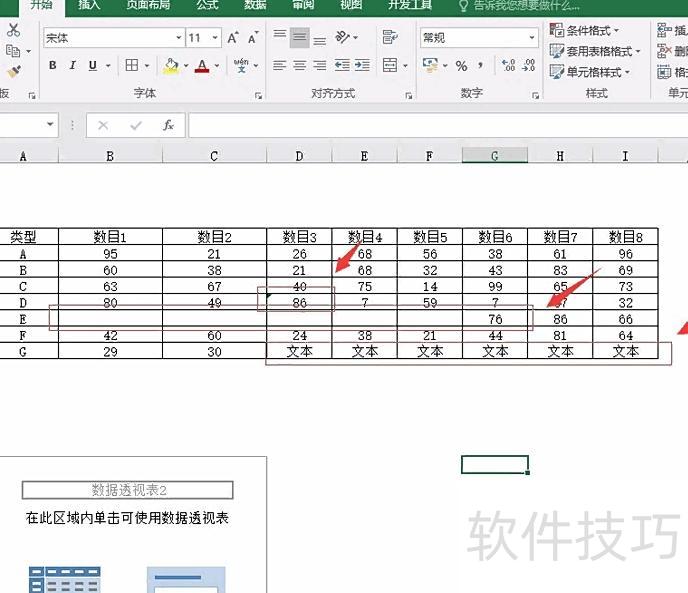
一是数据源中存在空格,二是数据源包含文本内容,例如出现文本字样。当创建数据透视表时,若数据列含有文本或空格,系统将无法自动进行求和运算。
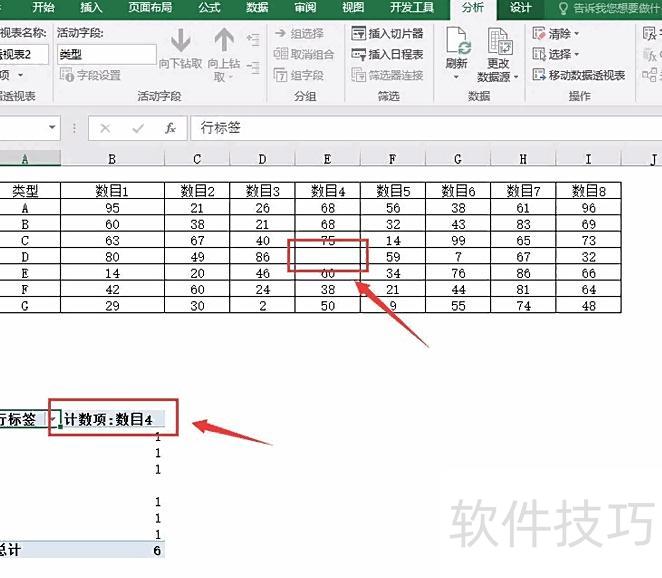
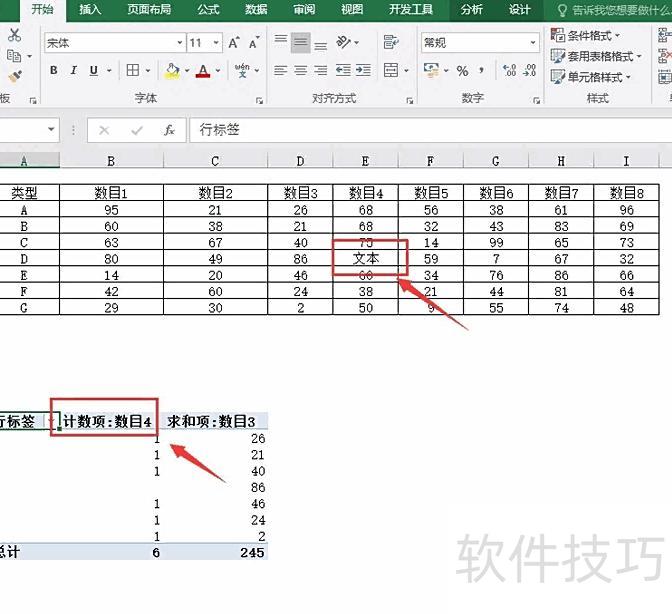
有时即使数据为数字,若格式错误,在新建时也会显示计数而非求和,这通常是因为数字被存储为文本格式,而非数值格式所致。
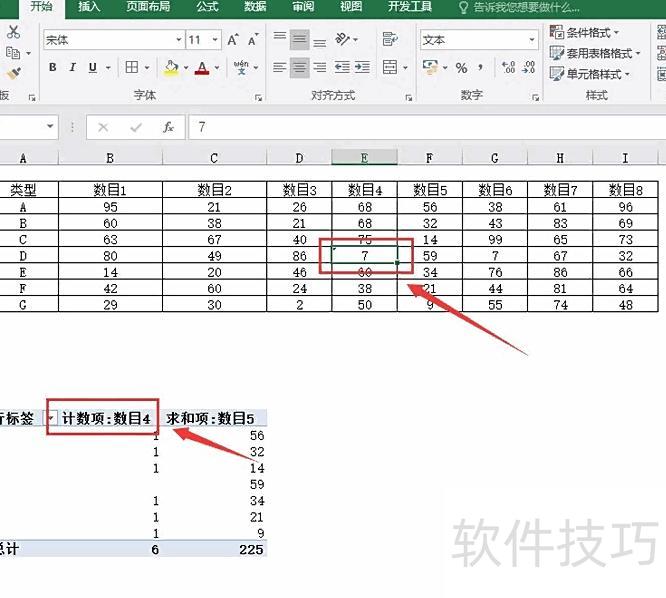
方法一:在筛选框中直接选择求和汇总(或右键设置),但当列数较多时,操作较为繁琐。
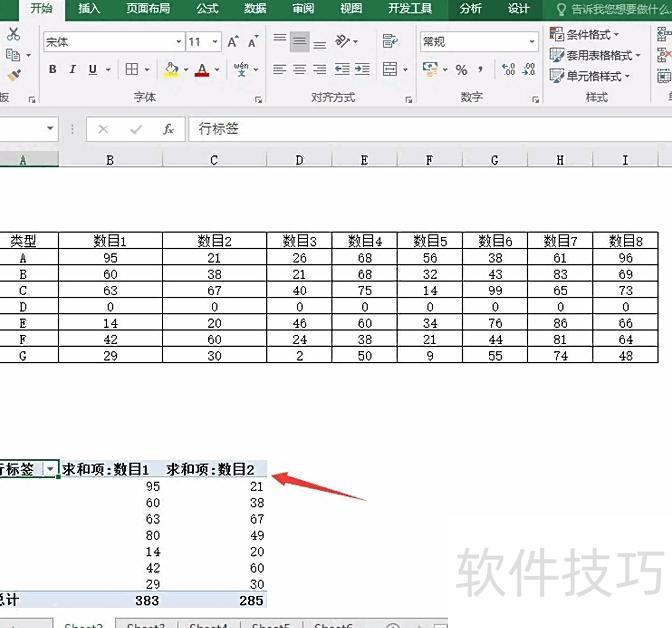
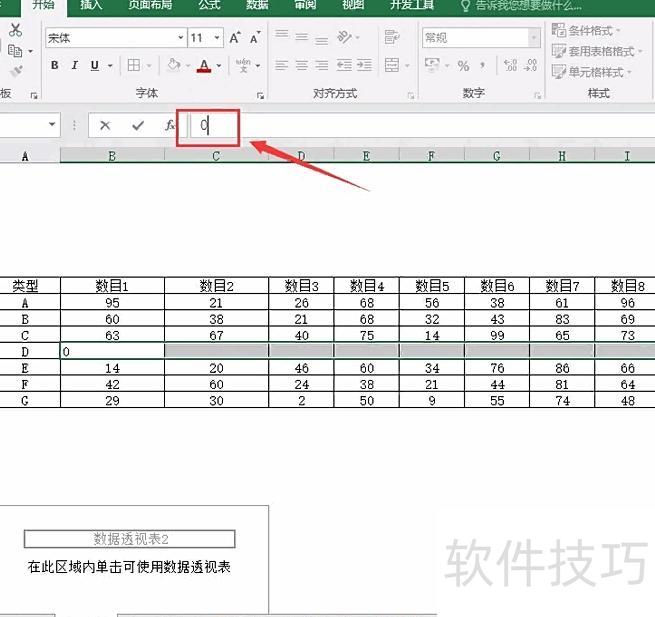
方法二:当数据中存在空值或文本时,可直接将其替换为0,因求和时0不影响结果。若为空值,可选中区域后在编辑栏输入0,按Ctrl+Enter即可批量填充。
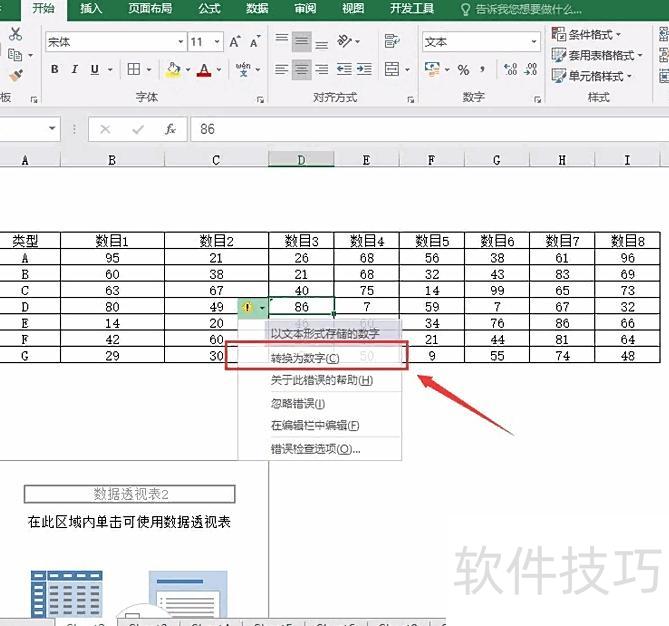
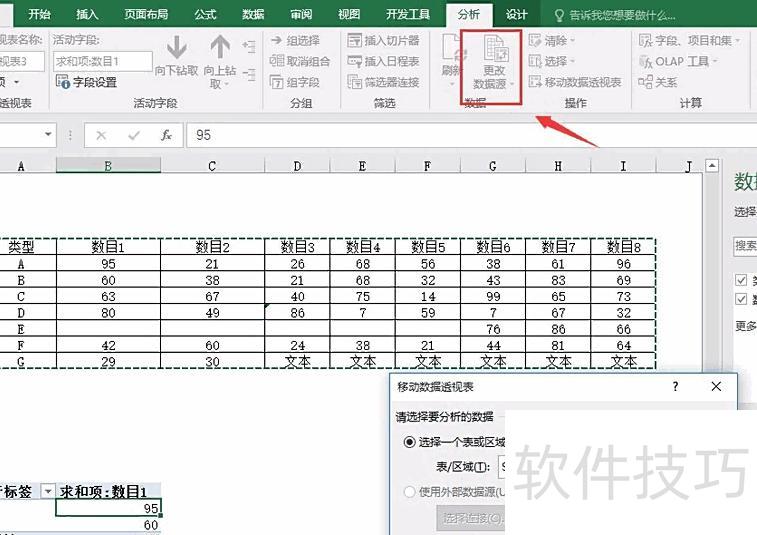
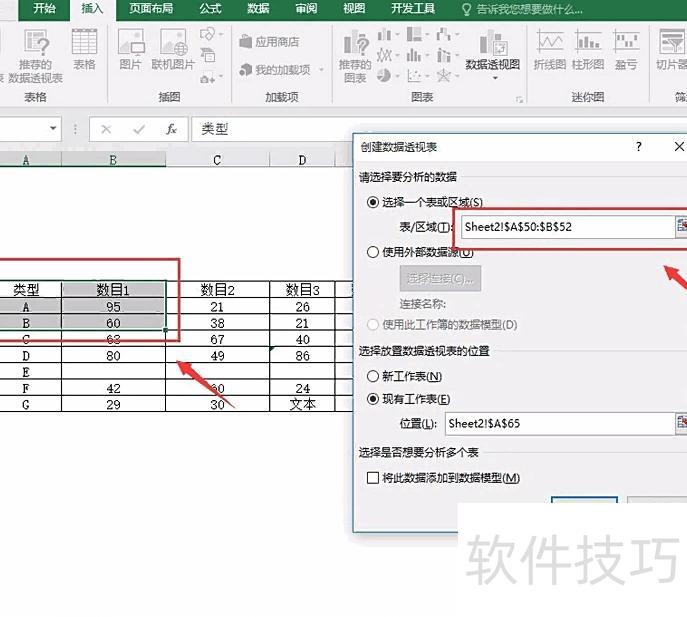
方法三为Excel熟练者常用:先选取非空部分数据源,创建数据透视表,默认汇总方式为求和;随后再修改数据源范围,即使后续数据包含空值等情况,汇总方式仍保持为求和项不变。