
本文分享字间距、行间距、段落间距及页边距的设置技巧,助你提升Word文档排版的美观度。
01 字间距
字间距指文字间的空白距离,Word提供标准、加宽和紧缩三种设置,默认为标准间距。
文档排版中,正文字符间距通常无需调整,保持默认状态即可,所示。
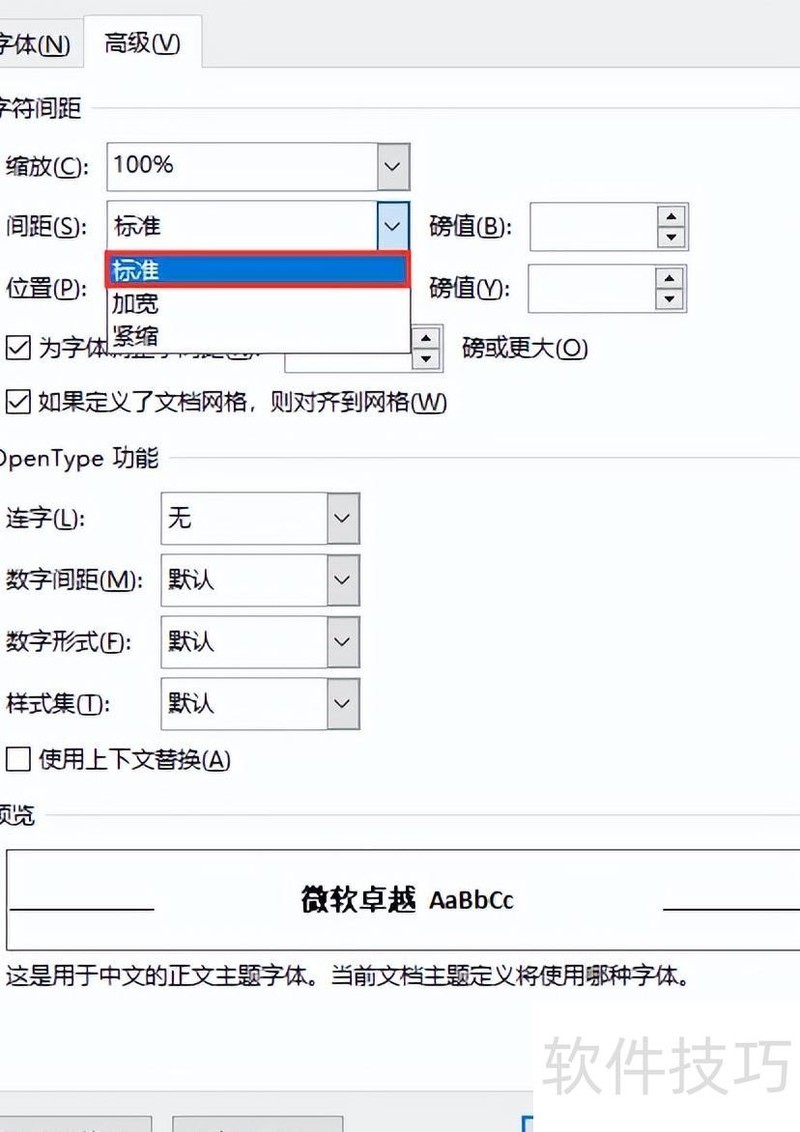
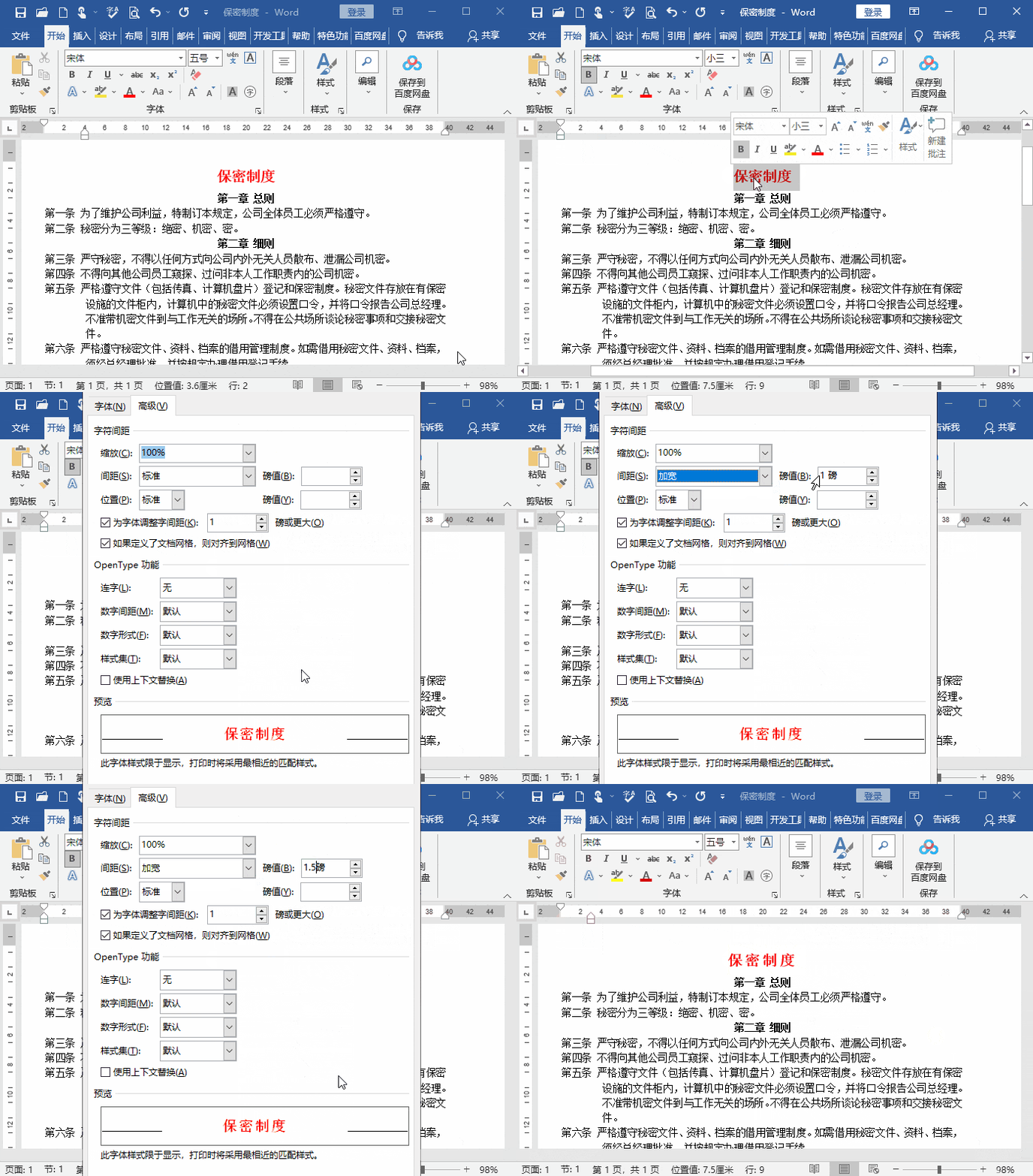
标题字间距可适当加宽,以增强文字的呼吸感,但不宜超过字体大小的一半,避免显得松散。具体该如何调整字间距?
选中文字后右键点击,选择字体中的高级选项,在间距下拉菜单中选取加宽,于磅值框内输入合适数值,最后点击确定完成字间距调整。
02 行间距
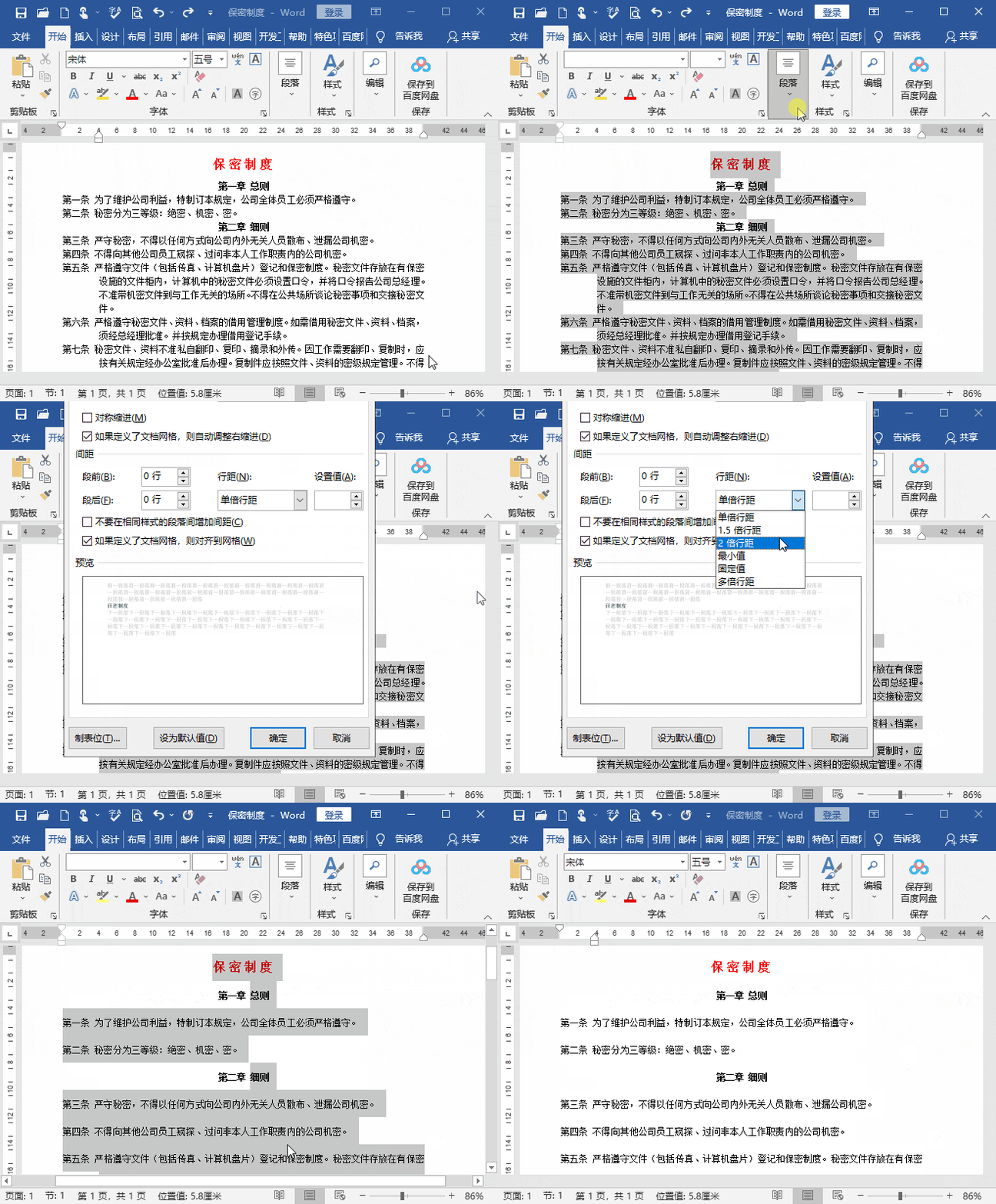
行间距指段落中行与行之间的距离。在Word排版时,常用1.2至1.5倍行距,过密或过疏都会影响阅读体验。如何快速调整行间距?可通过段落设置功能一键修改,操作简便,提升文档美观度与可读性。
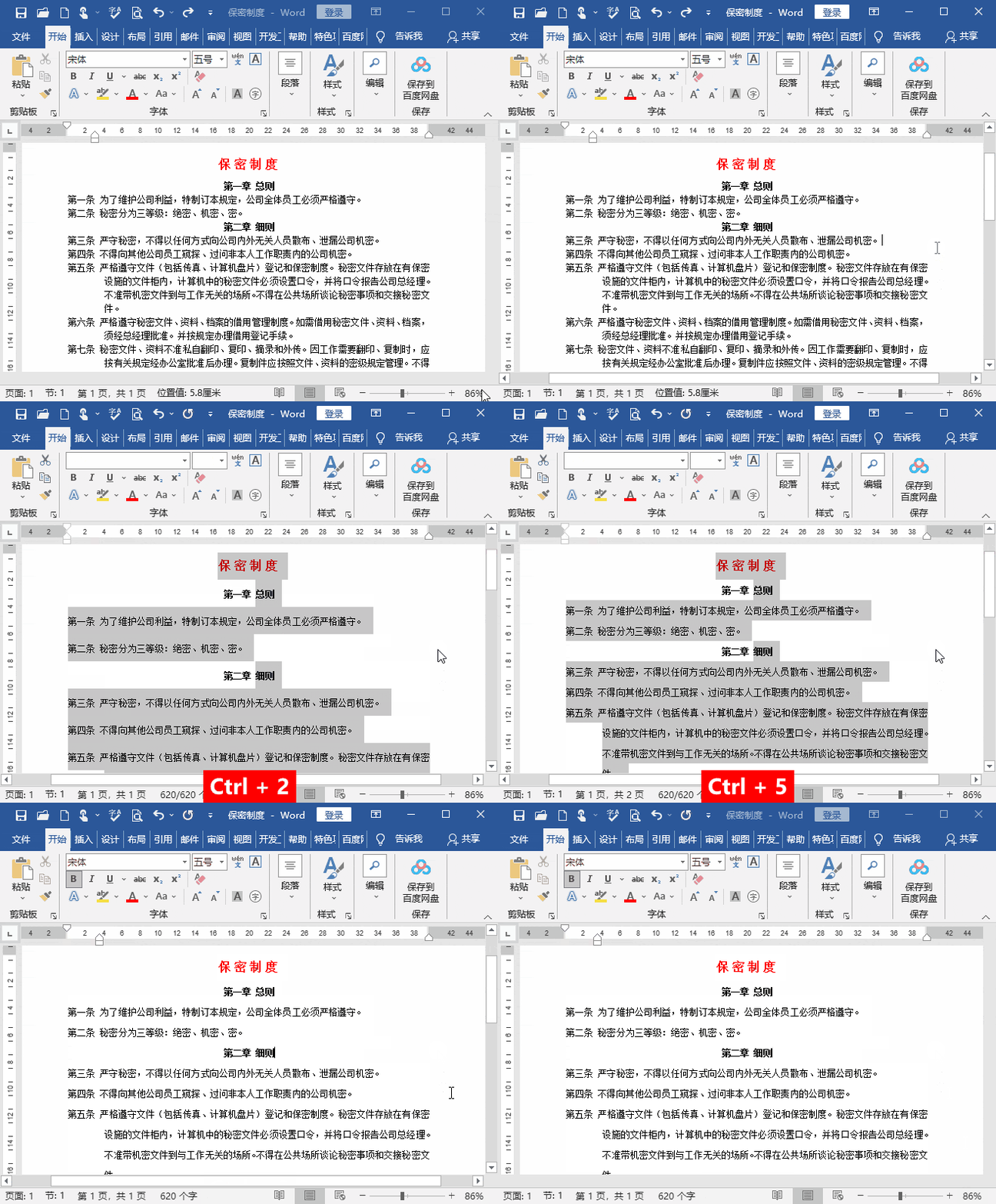
方法一:选中文本后,用以下三组快捷键可迅速调整行距。
Ctrl+1:设置为单倍行距
Ctrl+2:设置为双倍行距
Ctrl+5:设置为1.5倍行距
方法二:单击选项卡中组右下角的按钮,打开对话框后,在下拉列表中选择所需数值,然后点击完成设置。
03 段落间距
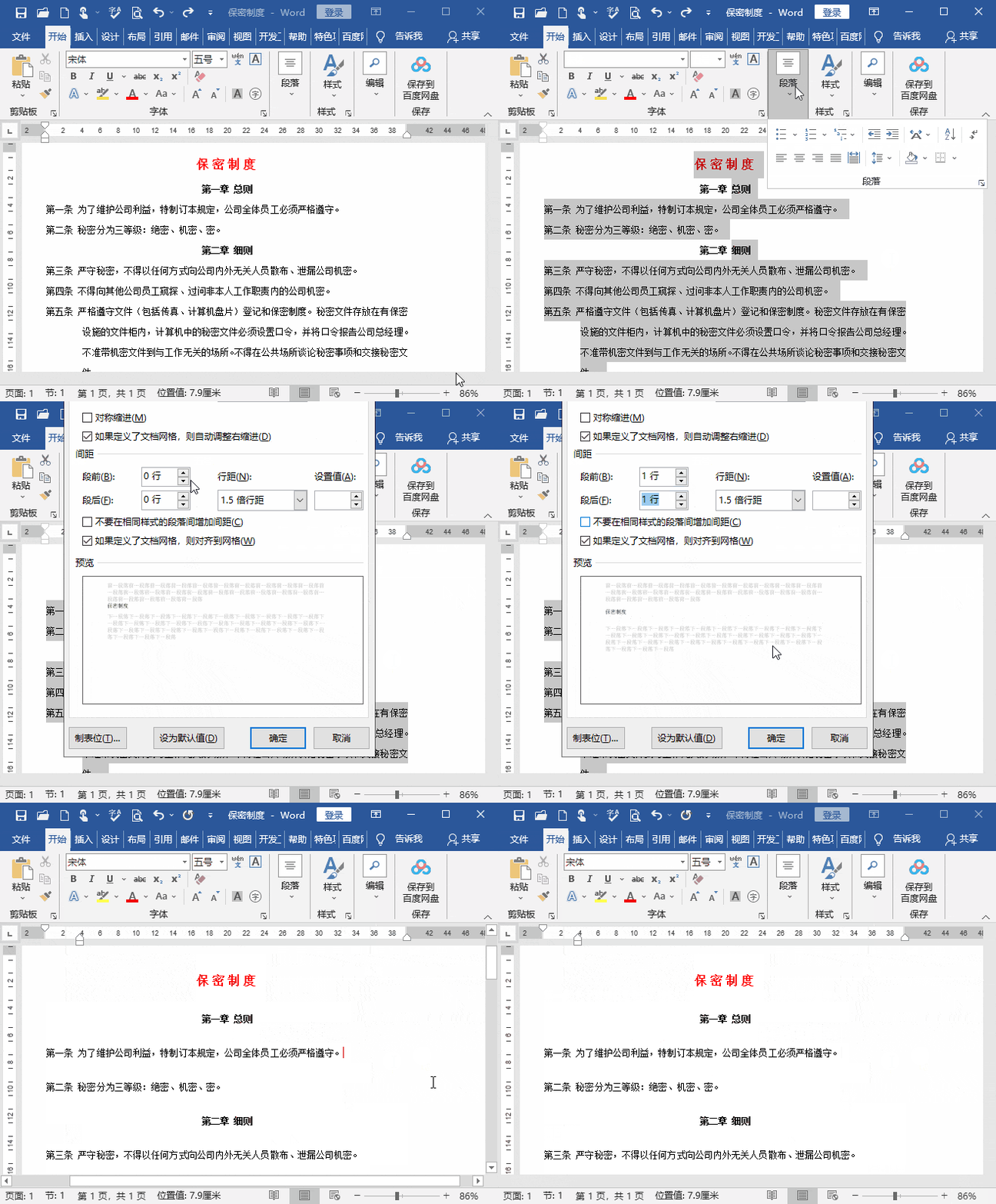
段落间距应不小于行间距,通常相等或更大,以增强文字区分度并提升文档层次感。合理设置段落间距有助于改善阅读体验,具体操作可通过文档编辑软件中的段落格式功能进行调整。
通过相同方式打开对话框,在的区域设定段前与段后的数值即可。
04 页边距
页边距指文档四周的空白,设置恰当可提升版面的专业性与视觉美感。
一般情况下,左右边距需对称相等,上下边距也应一致,或四边边距完全相同。边距可不等,但须保持对称。那么,具体该如何设置页边距?
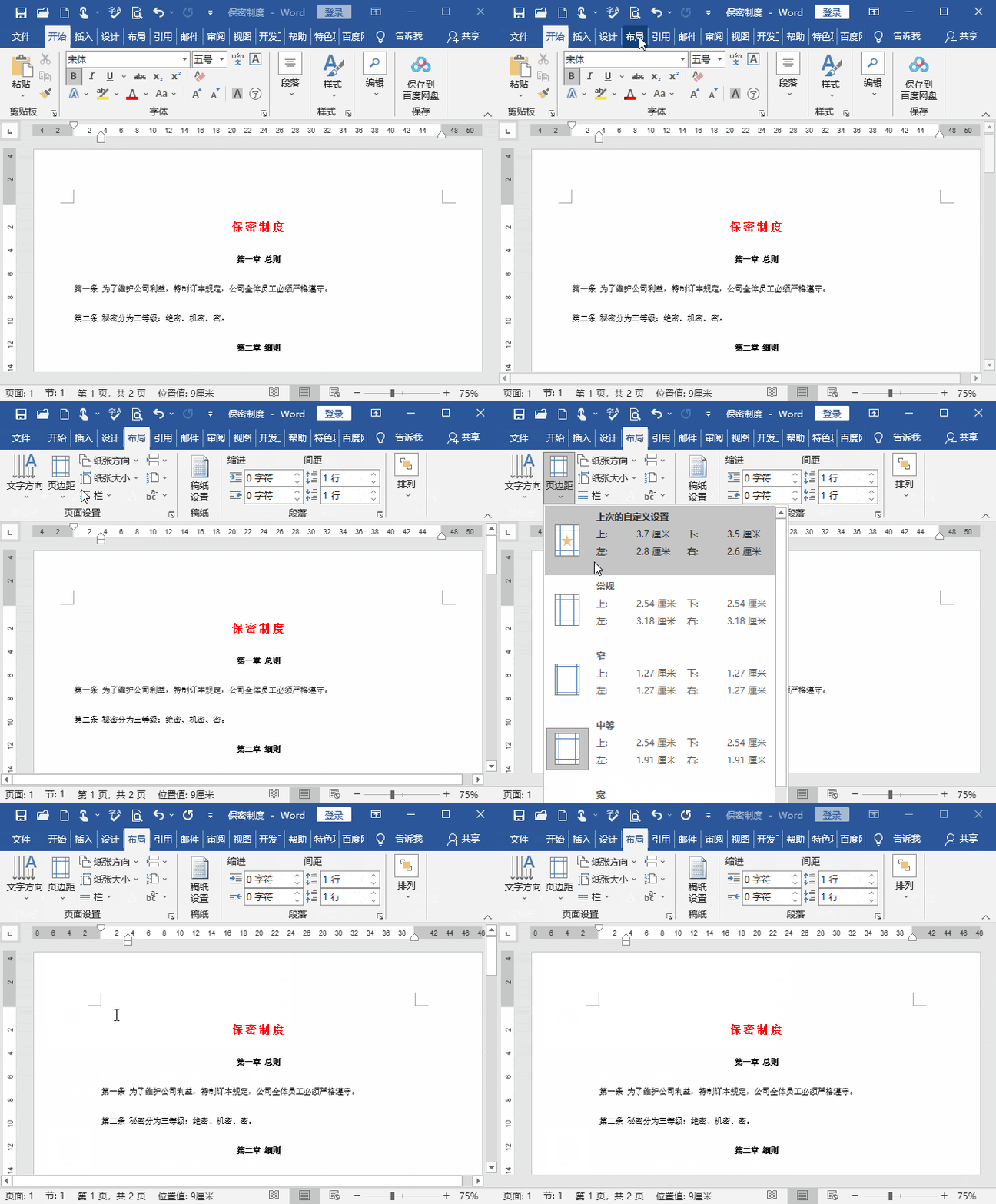
方法一:点击-,从下拉列表中选择内置的六种样式之一,通常选用常规样式即可满足大多数需求。
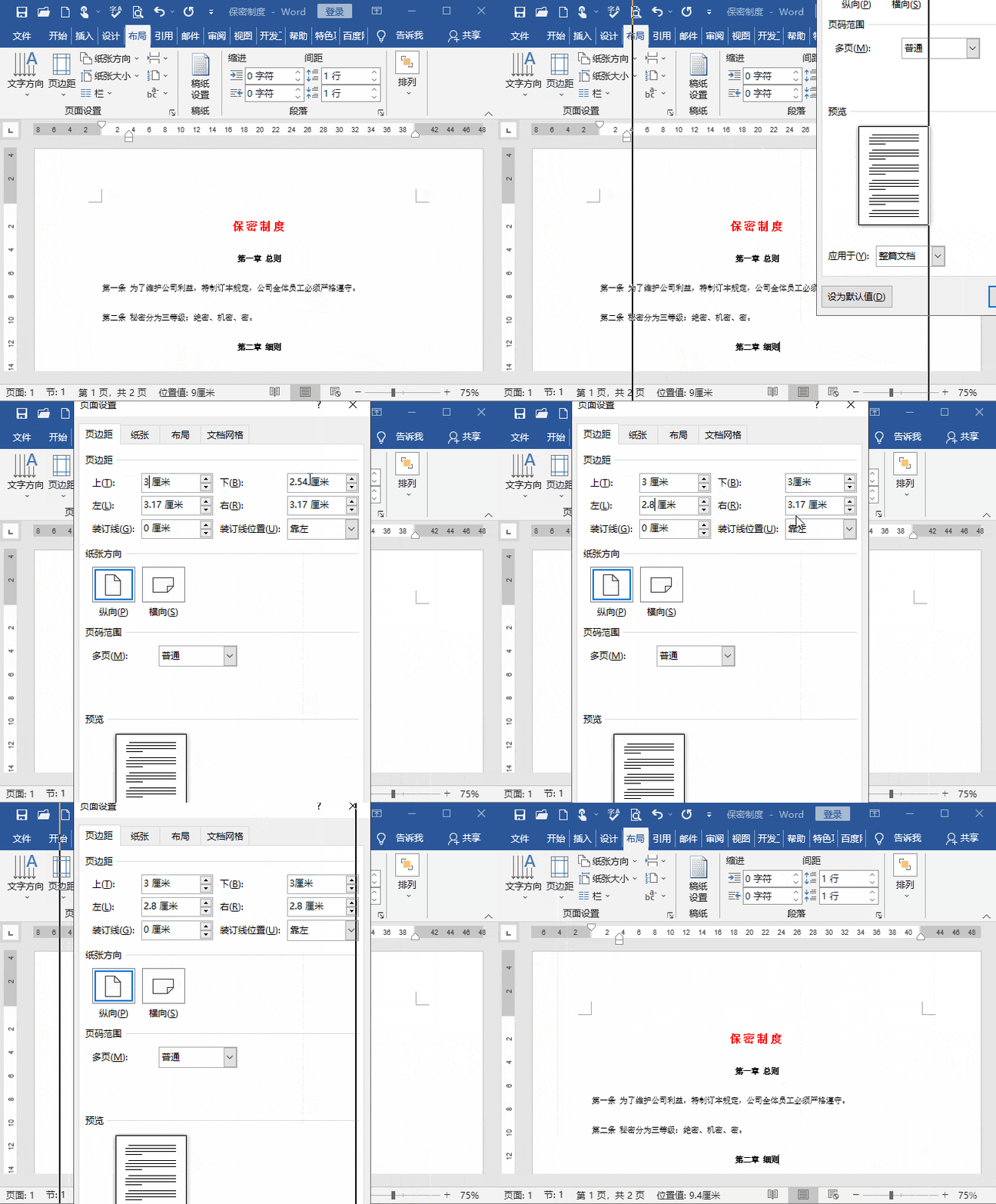
方法二:当Word默认页边距不符合需求时,可手动设置。进入选项卡,点击下拉菜单中的,弹出窗口后,在页边距区域分别输入上、下、左、右的具体数值,调整完毕后点击即可完成设置。
以上便是今日分享的全部内容,愿大家喜欢!






















