
笔记本电脑连接投影仪后只能将PPT内容显示在投影屏幕上,而无法完整呈现桌面或其他应用程序,这种情况在会议、教学或演示中较为常见。要解决此类问题,首先需要排查硬件连接与信号输出是否正常,再逐步检查系统设置和显示模式。
当连接完成后投影仪未能正确显示电脑画面时,可从以下几个方面进行排查:第一,确认投影仪本身工作状态正常。若投影仪已成功将图像投射至幕布,说明设备硬件无故障。此时可通过投影仪遥控器上的Input(输入)按钮,让设备自动搜索并识别来自电脑的信号源。A信号输出通常指VGA接口传输的视频信号,即来自台式机或笔记本的模拟信号输出。值得注意的是,无Memory Stick提示仅表示未插入记忆棒存储设备,不影响电脑信号向投影仪的传输,因此无需为此担忧。
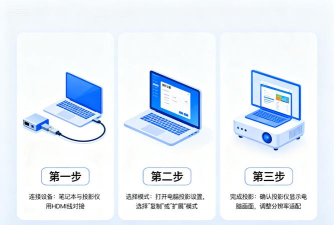
第二,需确保笔记本电脑本身运行正常,并已完成相应的显示切换操作。有时即使物理连接完成,若未手动触发显示输出切换,投影仪仍无法接收到画面。建议尝试重启电脑,在启动过程中保持投影仪处于开启状态,以便系统在初始化阶段检测外接显示设备,从而提高识别成功率。
第三,注意电脑当前使用的分辨率设置。部分投影仪对输入信号的分辨率有兼容性限制,若笔记本设置的分辨率超出其支持范围(如高于1024×768),可能导致黑屏或无信号提示。建议将分辨率调整为常见的1024×768标准值,以确保兼容性。
第四,显卡的刷新频率也可能影响信号输出效果。过高或不匹配的刷新率会导致投影仪无法正常解析图像信号。一般情况下,将刷新频率设为60Hz(即60MHz)较为稳妥,可在显卡控制面板中进行相应调整。
第五,检查系统的多显示器设置。在桌面空白处点击鼠标右键,选择属性,进入设置选项卡。查看是否存在将Windows桌面扩展到此监视器的勾选状态。若该选项被启用,则意味着当前处于扩展模式,此时投影仪仅作为桌面的延伸区域,不会镜像主屏幕内容。如果此选项呈灰色不可更改状态,可尝试在上方的显示器标识中切换目标显示器后再取消勾选。
若经过上述步骤仍无法解决问题,可进一步操作投影仪菜单进行设置调整。使用遥控器按下Menu键进入投影仪设置界面,导航至第三个选项(通常为一个类似小箱子的图标),将A信号输出模式由默认的自动或其他选项更改为电脑模式。保存设置后退出菜单,再次按下Input键重新搜索信号源,此时多数情况下可成功接收并显示笔记本电脑的画面。
另一种常见情况是:连接投影仪后,只有PowerPoint幻灯片能够显示,其他程序或桌面均无法出现在投影画面中。这通常是由于系统将第二显示器(即投影仪)设置为了扩展模式。在此模式下,投影仪被视为独立的显示区域,仅部分内容(如全屏播放的PPT)会被推送至该屏幕,其余操作保留在主显示器上。要实现双屏同步显示,应将显示模式更改为复制模式。
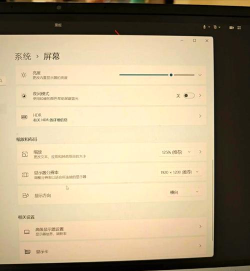
具体操作路径如下:进入电脑的控制面板,选择显示下的屏幕分辨率设置。找到连接到投影仪或类似选项,展开后可见四个模式:仅计算机、复制、扩展、仅第二屏幕。选择复制即可使投影仪画面与笔记本屏幕完全一致。不同品牌电脑的操作界面可能略有差异,但基本逻辑相同。此外,许多笔记本键盘提供了快捷键用于快速切换显示模式,例如F4、F5、F8或Fn+F组合键等,部分机型在功能键上方标注了显示器切换图标,用户可直接通过按键实现实时切换。
值得注意的是,某些版本的PowerPoint存在播放结束后自动恢复为扩展模式的问题。即便原本设置为复制模式,一旦演示结束,系统可能自动还原先前配置。对此,建议在演示期间随时准备使用快捷键进行手动调整,避免出现意外断连或画面异常。
若希望在演示过程中实现观众只看到幻灯片,演讲者本人能看到备注和其他信息,则可启用PowerPoint的演示者视图功能。该功能允许演讲者在笔记本屏幕上查看当前幻灯片、下一张幻灯片预览、演讲备注以及计时器等辅助信息,而投影仪仅输出纯净的幻灯片画面,保障演示的专业性与流畅性。
实现方法如下:首先,在PPT中为每页幻灯片添加备注。切换至视图选项卡,在演示文稿视图组中选择备注页,随后为每一张幻灯片输入讲解要点或提示文字。这些内容仅在演示者视图中可见,不会出现在投影画面上。
接着,返回普通视图——同样位于视图选项卡下,然后进入幻灯片放映选项卡,在监视器组中勾选使用演示者视图。此时系统会弹出显示器选择提示,需在显示位置下拉菜单中指定哪个屏幕用于对外播放(即投影仪),另一个则保留给演讲者本人使用。正确配置后,开始幻灯片放映时,笔记本将显示包含备注的完整控制界面,而投影仪仅展示当前幻灯片内容。
关于如何将PPT准确投放至投影仪屏幕,还需结合系统级的多显示器设置。首先右键点击桌面,选择属性,打开显示设置中的高级选项。根据所用显卡类型(如NVIDIA、AMD或Intel集成显卡),进入对应的显卡控制面板。在设置界面中查找多显示器配置或设置多个显示器选项。若此时已连接投影仪,系统通常会检测到新设备,并允许用户选择复制或扩展模式。

若选择扩展模式,则需进一步设定PPT放映的目标显示器。打开演示文稿,进入幻灯片放映菜单,选择设置放映方式,在放映显示于选项中指定扩展屏幕(即投影仪)作为播放输出设备。如此一来,即使桌面处于扩展状态,PPT也能正确投射至外部屏幕,而其他窗口仍保留在笔记本本地显示。
笔记本连接投影仪后的显示问题涉及信号传输、分辨率匹配、刷新率设置、操作系统显示模式及应用软件功能配置等多个层面。通过系统性的排查与合理设置,既能实现画面的完整投射,也可灵活运用演示者视图满足专业演讲需求,提升展示效果与用户体验。






















