若在Excel中计算日期天数出现一天之差,可能是因日期或时间格式设置不当所致。建议检查单元格格式是否正确,并确保参与计算的日期数据为标准日期格式,必要时可重新设置格式并验证计算结果。
确认日期格式为日期类型,而非文本或常规。Excel 中标准日期格式一般为年-月-日,如2026-01-01,确保单元格正确识别为日期以便正常计算与排序。
利用Excel中的日期函数计算天数,如使用DATEDIF函数,或直接用减法运算符-求两日期之差,简便高效。
检查时区设置是否准确:若电脑或Excel的时区配置错误,可能导致日期计算偏差。请确认设备与Excel中的时区设定一致且正确无误。
核对日期输入:确保所填日期准确无误,错误的日期可能导致计算结果偏差。
若问题仍未解决,可尝试在Excel中使用日期格式化功能,检查日期显示与计算结果是否准确。如仍异常,建议重新核对天数计算,或联系Excel技术支持以获得进一步协助。
步骤如下:
打开需处理的Excel文件。
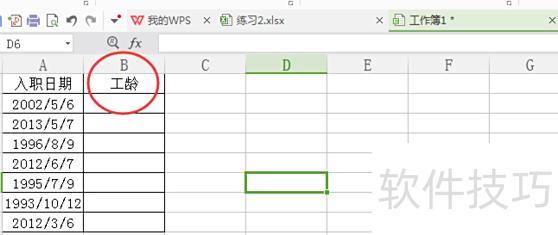
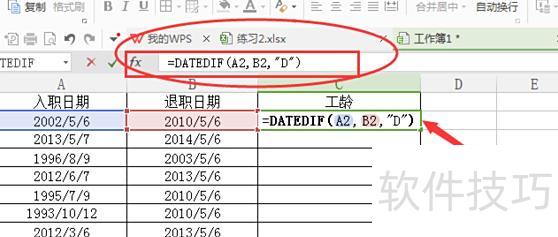
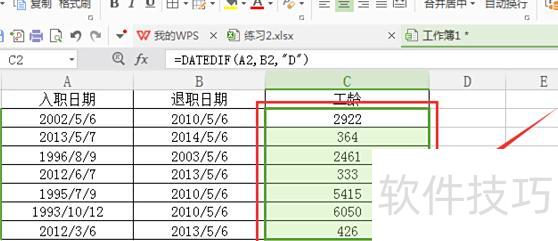
首先选中C2单元格,输入DATEDIF函数,按图示选择需计算的两个日期单元格,最后输入D,其中D表示以天数为单位进行计算。
按下回车或点击函数栏的√,天数即可自动计算生成。
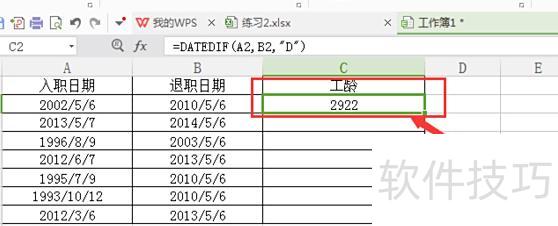
将鼠标移至单元格右下角,呈十字状时向下拖动,即可自动计算并填充下方天数差值。
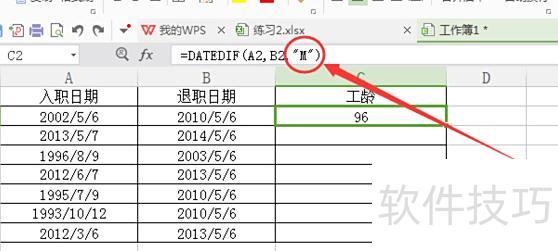
若仅计算月份,只需将原D位置替换为M即可。(M代表月份)
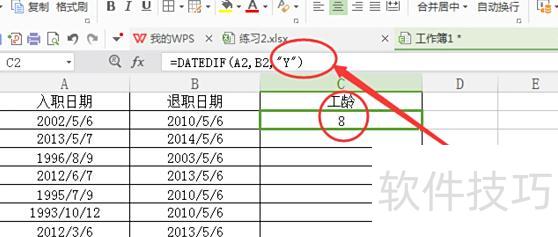
同样,若仅计算年份,只需将D替换为Y即可。(Y代表年)
以2007版Excel为例,根据当日日期计算时间进度。
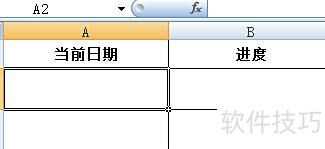
在A2单元格中输入TODAY函数,可自动显示打开表格当天的当前日期。该函数适用于需要实时显示当日日期的工作表场景,方便实用,所示。
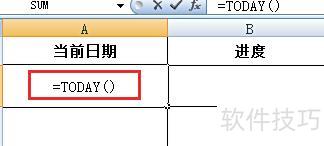
TODAY函数语法无需参数,括号内为空,不包含任何数值或参数。
要计算时间进度,需先提取当前日期中的日部分。所示为2,使用公式=DAY(A2)可提取A2单元格中日期的日数值,不含月份信息。
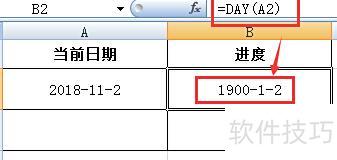
B2单元格显示日期是因为Excel将日期存储为可计算的连续序列号,默认情况下1900年1月1日对应序列号1,之后每增加一天序列号递增1,因此1900年1月2日的序列号为2,公式结果据此返回相应日期。
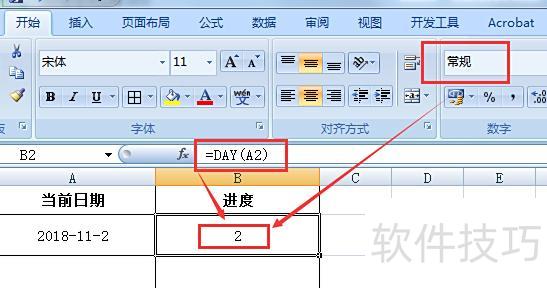
要使其显示为序列号,需将单元格格式设为常规或数字,所示,更改为常规后的显示效果。
提取日期后,需计算该日期所在月份的总天数。为便于查看,可在B3单元格输入公式:=EOMonTH(A2,0),即可得出当前日期对应月份的最后一天,从而确定当月天数。
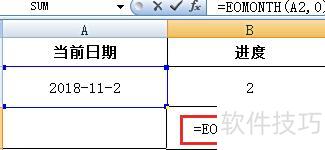
EOMONTH函数包含起始日期和月数两个参数。
Start_date 为必填项,需输入一个表示开始日期的有效日期。
months 为必填项,表示相对于 start_date 的月份数。正值生成未来日期,负值生成过去日期,0 则生成当前日期。
输入函数并按回车,返回结果如下所示
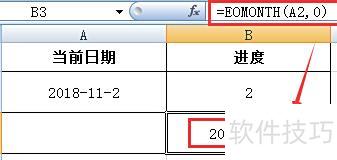
利用EOMONTH函数得出当前月份最后一天是30日,说明11月共有30天。
在原有EOMONTH函数基础上,通过结合DAY函数提取对应月份的天数。具体操作为:在B3单元格输入公式=DAY(EOMonTH(A2,0)),即可获取A2日期所在月份的最后一天的天数,结果显示为30,所示。
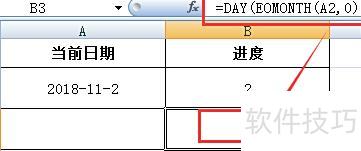
为确保返回结果为序列号,应先将B3单元格格式设为常规。
时间进度等于当日日期除以当月总天数。
公式为:当天日期的天数除以11月整个月的总天数。
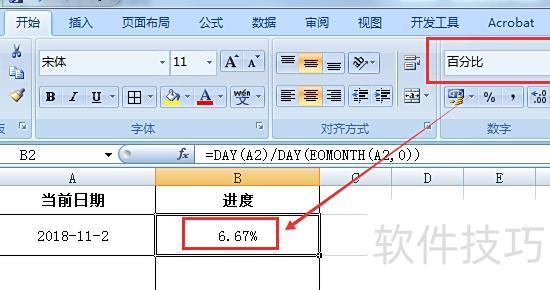
此时可将两个单元格的公式合并,输入至B2单元格以计算时间进度,公式为:=DAY(A2)/DAY(EOMonTH(A2,0)),结果显示如下:
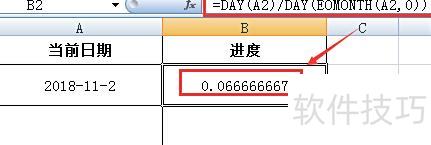
将B2单元格格式设为百分比,以便进度以百分比形式显示,设置完成后结果即会呈现。