
壹周PPT
一直想详细分享快闪PPT制作教程,但因各种原因迟迟未能完成。
今天为大家详细介绍快闪PPT的制作方法,希望能为你提供实用帮助!
提到快闪PPT,很多人脑海中都会浮现一个词——酷,这种幻灯片形式确实能带来强烈的视觉冲击和独特的观看体验。
让我们直接进入主题:如何快速制作一份快闪PPT。
新建幻灯片并设置背景颜色,这是大家都熟悉的操作步骤。
接下来输入文本内容,插入所需文本框或图片即可。
为元素添加动画效果,选中目标对象,点击菜单栏中的动画选项,选择所需动画类型即可。
设置动画时间:添加动画后,可通过功能窗格调整动画的开始时间、播放时长及强调效果等参数。
第一页快闪已完成,接下来继续推进。
新建幻灯片,输入内容,添加不同动画效果。
需要注意的是,我们对动画播放方式进行了调整,今后所有幻灯片动画将统一设置为在上一动画结束后播放,以实现类似快闪效果的自动连贯播放。
新建一张幻灯片,输入所需文字内容,然后为每一页添加合适的动画效果。建议每页都设置不同的动画,以增强视觉呈现效果。在设置动画时,选择上一动画结束后开始播放,并将动画持续时间设定为约0.50秒左右。
当幻灯片页数较多时,逐个添加动画显然不够高效。这里给大家推荐一个实用工具——,它可以快速将某个元素的动画效果复制到另一个元素上,操作简单,极大提升了制作效率。
接下来继续制作新的幻灯片,操作方法与之前相同,但需要注意在制作过程中适当调整幻灯片内容的布局方向,这样能让整体呈现更加美观和协调。
错落排版文字,播放效果更佳。
接下来我们进入新制作环节,为大家介绍的使用方法。
自定义动画是什么?看图秒懂:
制作步骤:选定对象后添加
PPT快闪制作方法如下:
添加图片素材制作快闪。
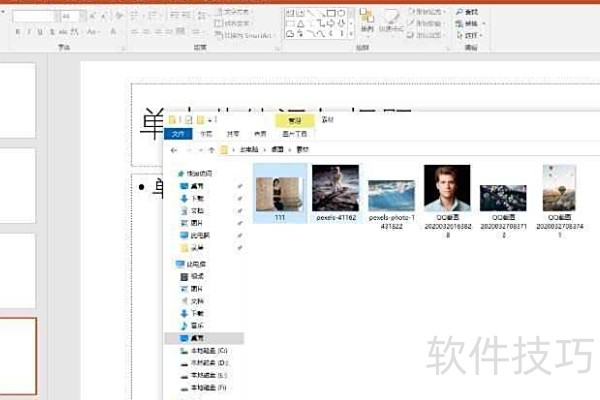
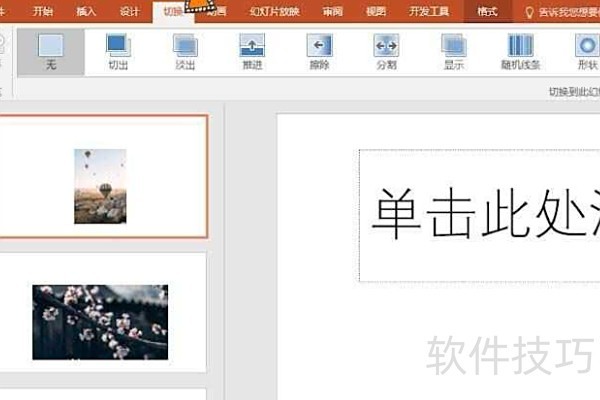
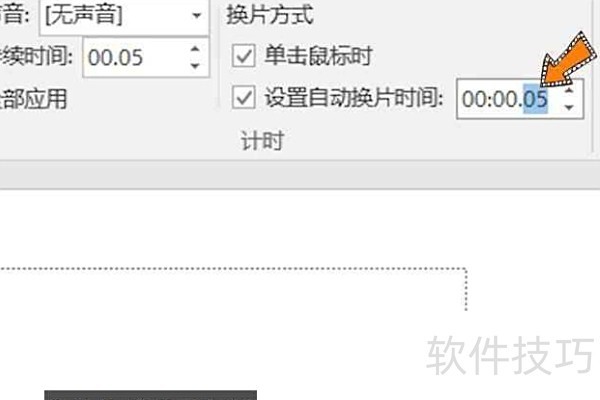
点击切换设置换片时间,然后点击全部应用。
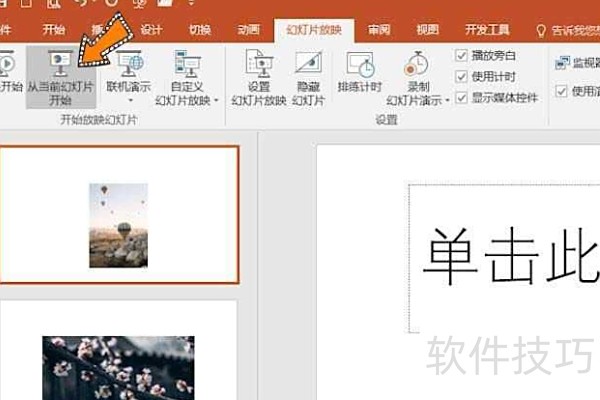
3、选择幻灯片放映选项。
点击从当前幻灯片开始即可完成操作。
PPT快闪是一种利用PPT软件制作简洁有力的幻灯片,实现高效快速展示内容的方式。它适合在有限时间内向观众传达核心信息或讲解复杂内容。制作时应明确主题,选用直观图片,语言简洁明了,时间安排紧凑。重点内容需加以强调与解释,帮助观众更好地理解和关注关键信息。同时,精准把控节奏,确保整个演示过程流畅自然,达到预期效果,赢得观众认可与好评。
制作PPT快闪需注意要点
快闪活动时间紧张,内容要简洁明了,突出重点,避免冗长复杂,确保信息一目了然,不堆砌多余内容,直击核心要点。
时长控制得当:PPT快闪一般控制在3至5分钟,需合理分配时间并把握演讲节奏。通过反复练习和调整,可以更好地掌握语速与时间,确保呈现最佳效果。
3、设计排版美观清晰,视觉呈现简洁有序,逻辑合理,突出重点内容,提升阅读理解与认知效果。
在制作PPT时,应根据演讲内容和场合合理选用音视频素材。所选音乐、音效或影片应与主题契合,起到烘托氛围、增强表达的作用,而不是喧宾夺主或偏离主题,真正实现辅助演讲、提升整体效果的目的。
充分的演练与准备:提前调试并预演PPT快闪,准备好演讲稿,利用录像剪辑反复练习,多次检查各个环节,以确保演讲过程流畅并充分发挥表达能力。
注意图文搭配与视觉效果,精选文字与图片,保持平衡协调,让演讲更生动形象。
在PPT中如何设置幻灯片放映时间?一起来了解具体操作方法。
开启分步阅读模式
操作方法
01
在菜单栏中选择切换选项,进入计时设置,勾选设置自动换片时间,并根据需要调整每张幻灯片的播放时长。
02
若不确定幻灯片放映时间,可启用排练计时功能。在菜单栏中选择幻灯片放映,勾选使用计时,再点击排练计时即可。
03
随后会出现计时器,根据需要设定每页显示时间,最后在弹出窗口点击是即可完成设置。
1.打开PPT母版
打开视图工具栏,选择控件工具箱。
点击形似小锤子和扳手的图标,找到Shockwave Flash对象。
在PPT页面绘制对象,打开带叉方框的属性设置。
在上方属性框的Movie栏中输入Flash时钟文件的完整路径及文件名,并将EmbedMovie选项设为True,所示。
调整控件大小至合适位置,将其放置在角落,退出母板视图,即可完成实时时间的插入。
很多人不清楚如何在PPT中设置自定义放映,下面为大家详细介绍这一操作步骤,内容简单易懂,相信对大家学习制作PPT会有很大帮助,赶紧来了解一下吧!
在PPT中设置自定义放映的步骤如下:
打开新建的PPT,进入编辑界面。选择第一张幻灯片,在此页面将添加两个功能:自定义放映和超链接,用于比较它们的区别。同时,将该幻灯片设置为空白版式,方便后续操作。
例如,在新建的第二张PPT中,绘制一个矩形,然后在自定义动画里选择任意一种动作效果,我这里选用的是动作路径中的动画效果。
将动作的开始时间设为之后,以重复三次为例,不要选择直到幻灯片末尾。
在第一张PPT中添加两个示例图形,比如超链接的作用效果和自定义动画的作用效果,这样就完成了外观的准备工作。
在第二张PPT中添加返回按钮,设置超链接跳转至第一张PPT,方便快速返回。
想必大家都知道如何插入超链接,只需将超链接的作用效果模块添加到第二张PPT中即可。
在幻灯片放映中选择自定义放映,新建后选中第二张PPT。
此时我们的自定义放映1对应的是第二张幻灯片。
右键点击自定义放映的作用效果,在超链接底部可找到自定义放映选项,选择自定义放映1,勾选显示并返回即可。
以上是PPT自定义放映的设置方法,希望能对大家有所帮助。






















