
手机拍照转Excel的详细操作步骤如下
打开,点击通讯录,顶部出现搜索框。

在搜索框输入表格识别并确认,选择出现的第一个结果。
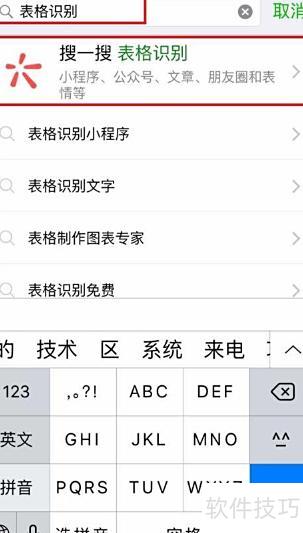
第二步后选中新页面首个选项并打开,进入表格识别小程序。

图四表格识别功能开启界面

5、点击拍照识表格,选择相册图片,所示为识别示例。

识别成功后,可选择在手机预览或至电脑编辑,所示。
可将链接粘贴至发给自己,或通过QQ发送到我的电脑,操作便捷。


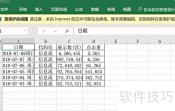
这是识别结果,我已粘贴到电脑,可直接编辑。
昨天朋友发来一张表格图片,让我转成Excel文件,直接手动输入太费时。于是我上网查找了图片转Excel的方法,经过一番研究,终于找到了三种高效快捷的转换方式。现在将这些实用方法分享给大家,帮助有同样需求的人轻松完成转换,省时又省力,操作简单便捷,值得收藏使用。
如何将图片转为Excel表格?
方法一、
打开WPS,点击会员专享,选择顶部的图片转文字功能即可。
导入图片,选择表格格式,启动转换。
转换后的效果所示。
方法二、
我们还可以采用ABBYY FineReader软件进行处理。
ABBYY FineReader 电脑版本
ABBYY FineReader 电脑版是全球领先的光学文字识别软件,功能强大且实用。界面简洁直观,操作简单便捷,支持将各类PDF文档快速转换为可编辑、可保存的格式,大幅提升工作效率。无论是扫描文件还是图像中的文字,都能精准识别。需要的用户不妨立即免费下载体验,轻松实现文档数字化处理,让办公更高效便捷。
打开软件后,依次点击任务、Excel、照片转Excel。
导入图片后自动转换,右侧内容或有误,可手动修正。
修改后另存为Excel文件。
转换后若数字为文本格式,可选中该区域并点击感叹号,将其转为数字。
方法三、
迅捷PDF转换器也能轻松实现格式转换。
最新版迅捷PDF转换器
迅捷PDF转换器是一款功能强大且完全免费的工具,采用先进的分析与超线程技术,可精准高效地转换各类PDF文件。支持批量处理,大幅提升工作效率,节省用户时间。操作简单,兼容多种格式互转,转换速度快,稳定性高。界面友好,使用便捷,是日常办公的理想选择。欢迎下载最新版本体验。
打开软件后,点击顶部菜单栏的图片格式转换,在左侧选择图片转文字功能,可通过点击添加文件或直接拖拽文件到指定区域完成操作。
将左下角输出格式设置为XLSX文件类型。
可自定义识别效果与输出路径,多图时可选择合并为单一文件,设置完成后点击开始转换即可执行转换操作。
以上就是将图片转换为Excel文件的方法,希望能为大家提供帮助。






















