
当您在使用Excel时遇到下拉框选项无法正常显示选择项的问题,可以按照以下步骤进行排查和解决。
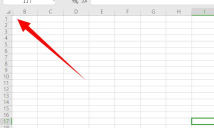
首先,打开需要设置下拉框的Excel文件,点击左上角的Office按钮(或文件菜单)。在弹出的下拉菜单中,选择Excel选项进入设置界面。在Excel选项对话框中,点击左侧的高级选项卡。接着向下滚动,找到剪切、复制和粘贴相关设置区域,勾选其中的显示粘贴选项按钮。完成设置后,点击确定保存更改。
此外,在设置下拉列表时,务必确保已正确选中用于下拉选项的数据区域。然后,在数据验证设置窗口中,点击来源输入框右侧的引用按钮,重新确认所选范围无误,再完成设置。
需要注意的是,不同版本的Excel在功能支持上存在差异。例如,部分旧版本可能不支持现代下拉箭头按钮或数据验证功能,导致下拉框无法正常显示。如果文件最初是在Excel 2003或更早版本中创建,而在Excel 2007及以上版本中打开,由于文件格式兼容性问题,也可能影响下拉列表的正常显示。
另外,Excel的安全设置也可能是原因之一。某些情况下,系统会出于安全考虑禁用交互式功能,如下拉列表。此时需检查受信任的文档设置或宏安全性选项,适当调整以启用相关功能。

若以上方法均无效,建议尝试将文件另存为其他格式,如CSV或HTML,再发送给相关人员查看,以排除格式或兼容性问题导致的显示异常。






















