
在使用Excel处理数据时,为了确保信息的完整性和安全性,我们常常需要对工作表进行保护。根据实际需求的不同,可以将保护工作表的方式分为三种常见情况,每种方式适用于不同的使用场景。
第一种情况是保护整个工作表,防止他人对内容进行任何修改。这种保护方式适合用于已经完成编辑、仅需查阅或打印的工作表。当整个表格被锁定后,任何人都无法更改其中的数据,从而有效避免误操作带来的数据丢失或错误。这种方式特别适用于财务报表、统计汇总等关键性文档的管理。
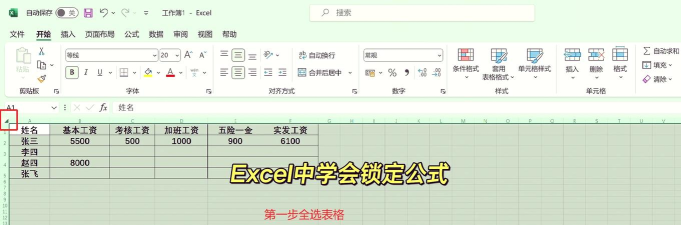
第二种情况是只保护工作表中的部分区域,允许用户在未被锁定的区域内自由编辑,而特定的重要数据则保持不可更改状态。这种方法非常灵活,适用于多人协作的场景。例如,在一个共享的项目进度表中,某些列(如任务名称和负责人)由管理员统一填写,不允许随意改动,而其他列(如完成进度和备注)则可由相关人员自行更新。通过设置局部锁定,既能保证核心信息的安全,又不影响日常工作的正常开展。
第三种情况是在允许他人编辑的同时,增加密码验证机制。也就是说,只有输入正确密码的人才能对工作表进行修改。这种方式增强了数据访问的控制力,适用于对安全性要求较高的文件共享环境。即使文件被他人获取,也无法轻易篡改内容,提升了保密性和可靠性。
接下来,具体介绍如何实现上述保护功能:
首先,若想为整个工作簿设置密码保护,可按照以下步骤操作:点击左上角的文件菜单,进入信息页面,选择保护工作簿选项,在下拉列表中点击用密码进行加密。随后系统会提示你输入密码,需输入两次以确认无误。请注意,一旦设定密码且遗忘,将无法恢复或打开该文件,因此务必妥善保管密码。设置完成后,每次打开该Excel文件时都必须先输入密码,否则无法查看或编辑任何内容。
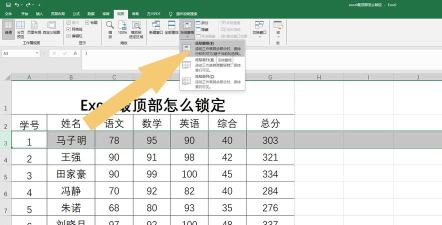
其次,若只想锁定工作表中的部分内容,可采取如下方法:打开Excel表格后,用鼠标选中需要锁定的单元格区域,右键选择设置单元格格式,切换到保护选项卡,勾选锁定与隐藏两项。确认后,再点击顶部菜单栏的审阅标签,选择保护工作表。此时会弹出设置密码的窗口,输入自定义密码并确认。再次输入密码完成验证后,所选区域即被成功锁定。此后尝试修改这些单元格时,系统将自动弹出警告提示,阻止非法操作。
此外,还有一种常见的需求是允许他人输入新数据,但禁止修改已有格式或结构。实现这一功能的方法如下:首先全选表格内容,右键打开设置单元格格式,在保护选项中取消勾选锁定,使所有单元格默认处于非锁定状态。接着进入审阅菜单,点击保护工作表,设置密码,并在权限选项中勾选编辑对象,表示允许用户添加或修改图表、形状等内容。最后两次输入密码确认即可。完成设置后,原有的格式命令将变为灰色不可用状态,用户只能在允许范围内进行操作。
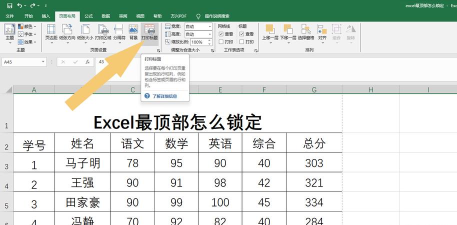
至于解锁操作,则同样简便易行。当需要解除保护时,只需回到审阅菜单,点击撤销工作表保护,输入当初设定的密码,即可恢复对工作表的完全编辑权限。无论采用哪种保护方式,只要掌握正确的解锁步骤,都不会造成使用上的困扰。
Excel提供了多种灵活的工作表保护机制,帮助用户在不同场景下维护数据安全。无论是全面加密、局部锁定,还是权限分级管理,都能有效防止误删误改,保障信息准确可靠。熟练掌握这些功能,不仅能提升工作效率,也能增强团队协作中的数据管控能力。对于经常处理重要数据的用户而言,了解并运用这些保护技巧是非常必要且实用的。






















