
在使用PPT进行幻灯片制作时,为了实现文字、图片或其他元素的精准对齐与排版,添加参考线是一项非常实用的操作。通过设置参考线,用户可以更加方便地调整对象的位置,使整体布局更加工整美观。下面将详细介绍如何在PPT中添加和操作参考线的具体步骤。
首先,打开电脑中的PPT软件,如Microsoft PowerPoint或WPS演示。进入程序后,新建一个空白演示文稿,以便开始后续操作。在界面顶部的菜单栏中,找到并点击视图选项。该功能区包含了多种辅助工具,其中就包括用于精确定位的网格和参考线设置。
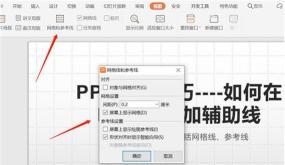
点击视图后,在下拉菜单中选择网格和参考线命令。此时会弹出一个设置窗口,在参考线设置区域中,勾选屏幕上显示绘图参考线这一项。根据需要,还可以同时启用形状对齐时显示智能向导以及对象随参考线移动等功能,以增强对齐的准确性和操作的便捷性。设置完成后,点击确定按钮,页面上便会自动出现默认的水平与垂直参考线。
这些参考线默认位于幻灯片的中心位置,但可以根据实际排版需求进行调整。只需用鼠标点击并拖动参考线,即可将其移动到指定位置,例如边距线、标题对齐线或图文分隔线等关键位置。若需增加更多参考线,可按住键盘上的键,同时用鼠标左键点击已有的参考线并拖动,即可复制出一条新的参考线。水平参考线可通过上下拖动复制,垂直参考线则可通过左右拖动实现复制。
此外,在某些版本的PPT(如PPT 2010)中,也可以通过右键菜单来添加参考线。当已有参考线存在时,右键单击空白处,选择添加水平参考线或添加垂直参考线,系统将自动生成新的参考线,随后再手动调整其位置即可。
如果希望删除不再需要的参考线,操作也非常简单。只需用鼠标选中某条参考线,将其直接拖拽至幻灯片页面以外的区域,松开鼠标后,该参考线即被移除。

值得一提的是,除了使用参考线外,还可结合网格线功能辅助排版。在网格和参考线设置中,开启屏幕上显示网格线选项后,整个编辑区域将呈现细密的网格背景,有助于判断间距与对齐情况,进一步提升设计效率。
在整个PPT制作过程中,无论是插入文本框、绘制形状,还是导入图片,都可以借助参考线实现精确对齐。例如,在插入直线形状时,参考线可以帮助确保线条完全水平或垂直;在排版多图布局时,也能保证各图像之间的间距一致,视觉效果更为协调。
合理利用PPT中的参考线功能,不仅能够提高排版效率,还能显著提升演示文稿的专业度与美观性。掌握这一基础但重要的技巧,对于日常办公、教学展示或项目汇报都具有重要意义。






















