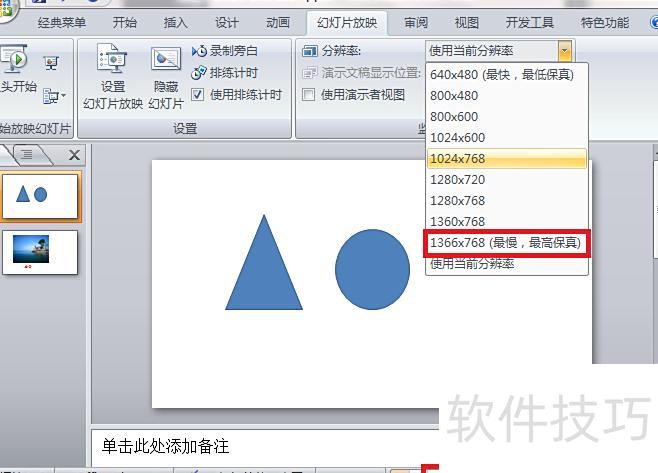
PPT放映时能否铺满屏幕,取决于页面大小的设置。默认情况下,页面设置通常为全屏幕显示(4:3),该比例适用于传统投影设备,但在现代宽屏显示器上无法填满整个画面。目前大多数电脑屏幕为宽屏,比例多为16:9或16:10。因此,若将PPT的页面尺寸调整为全屏幕显示(16:9)或全屏幕显示(16:10),在播放时即可实现画面完全铺满屏幕,获得更佳的视觉效果和展示体验。
PPT页面设置操作步骤如下:
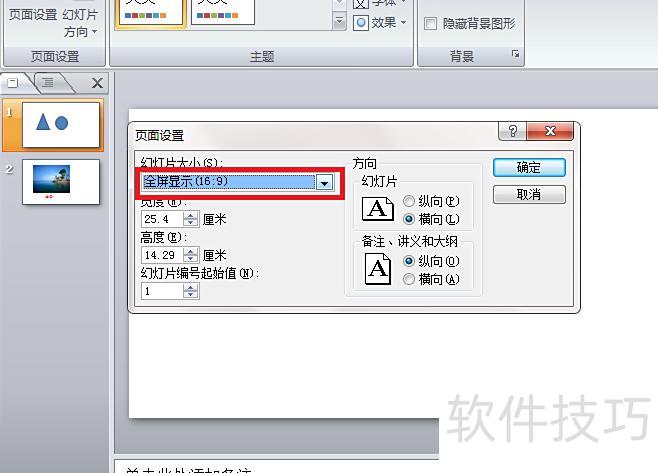
在菜单栏中选择设计选项,进入设计选项卡后点击页面设置。弹出窗口中,点击幻灯片大小旁的下拉箭头,在列表里选择全屏幕显示(16:9)或全屏幕显示(16:10)即可完成设置。
在Office中,点击左上角文件→页面设置→幻灯片大小→选择全屏显示(16:9)→点击确定即可。
在Office中,点击左上角文件→页面设置→幻灯片大小→在屏幕上显示,然后调整宽度数值(如原为25.05可增至30),根据屏幕尺寸适当增加,19英寸显示器建议设为30,直至黑边完全消失。
全屏再无黑边困扰
在PPT中点击幻灯片放映按钮即可全屏播放,详细步骤请参见以下说明。
打开电脑中的PPT文件,进入主编辑页面。
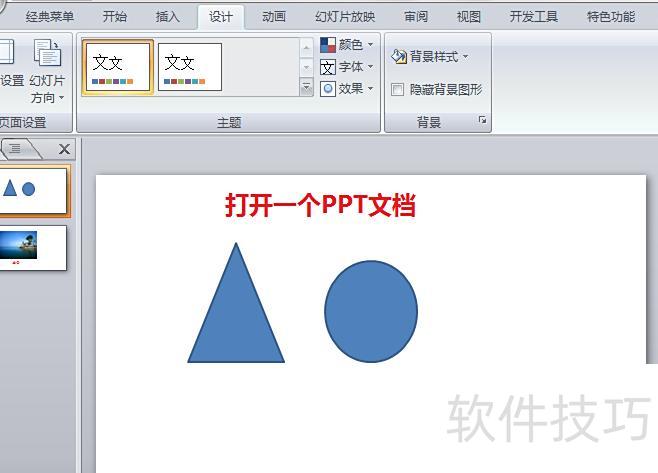
在PPT菜单栏中选择设计选项并点击。
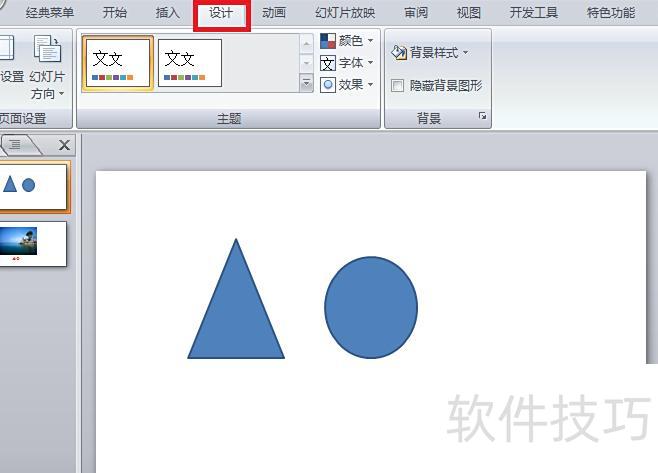
在设计页面中点击页面设置选项。
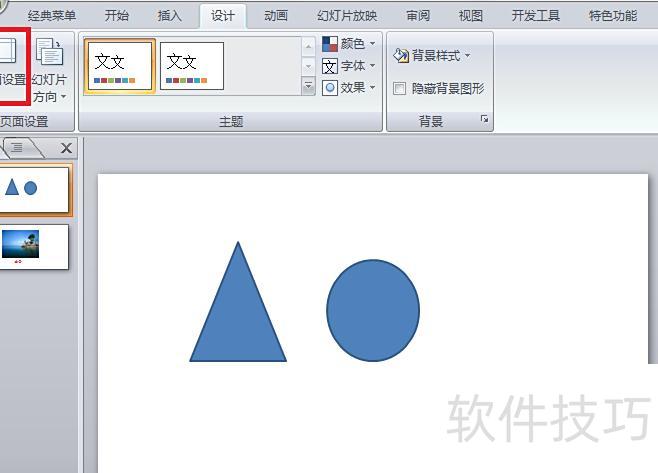
在页面设置对话框中选择幻灯片大小为全屏(16:9),确认后退出。
在幻灯片放映设置中选择电脑最高分辨率,再点击放映按钮,即可实现PPT全屏播放。