

WPS在当前办公软件中占据重要地位,部分功能甚至超越Office。例如下文提到的12项功能,Excel并不具备,但WPS却能轻松实现,展现了其强大的兼容性与创新性,在日常办公中提供了更多便捷选择。
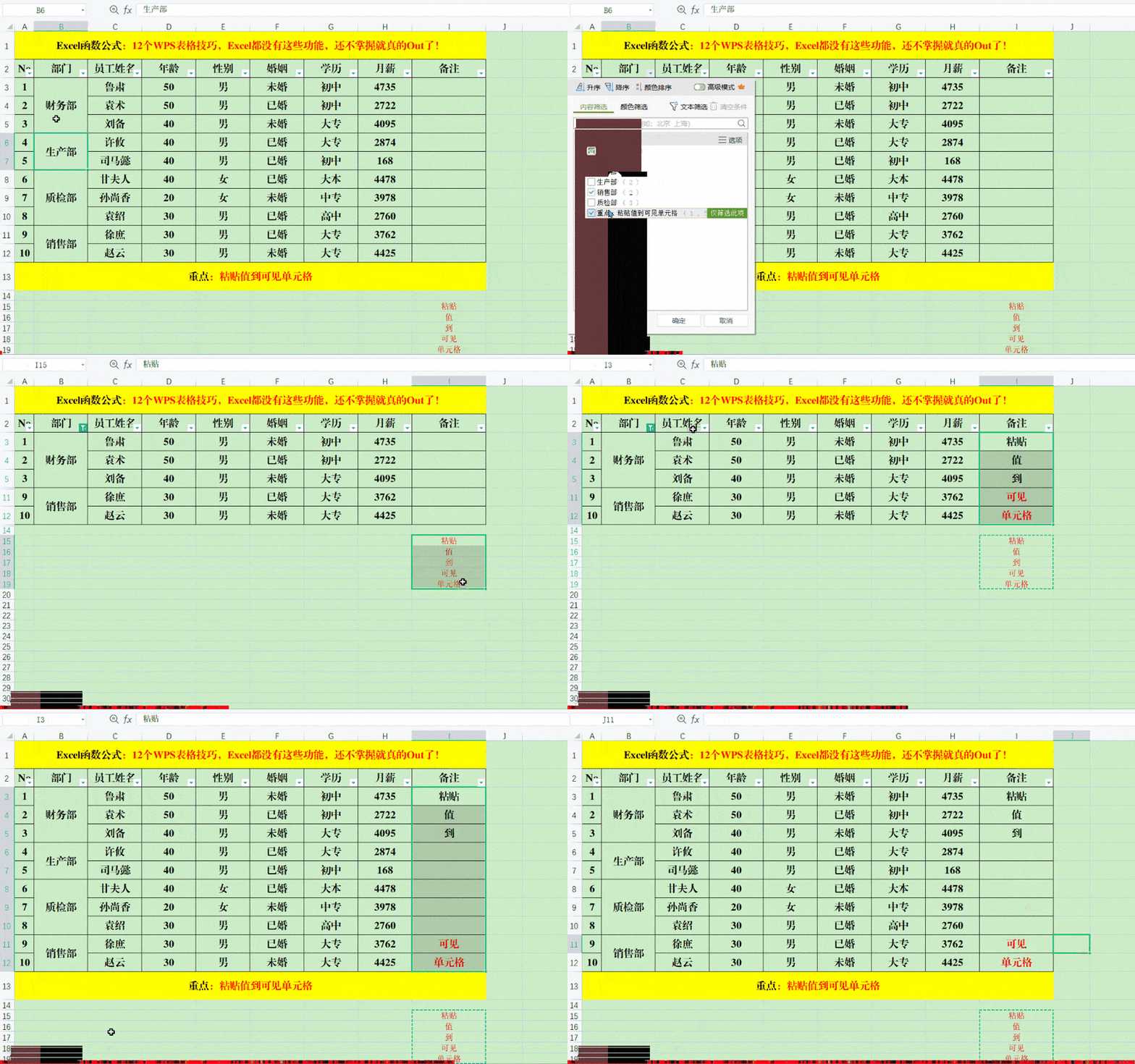
WPS技巧:仅粘贴数据至可见单元格
可见单元格指未被隐藏或筛选掉的单元格区域。
方法:
筛选或隐藏数据后,复制所需数值,右击目标区域左上角首个单元格,选择粘贴值到可见单元格即可完成操作。
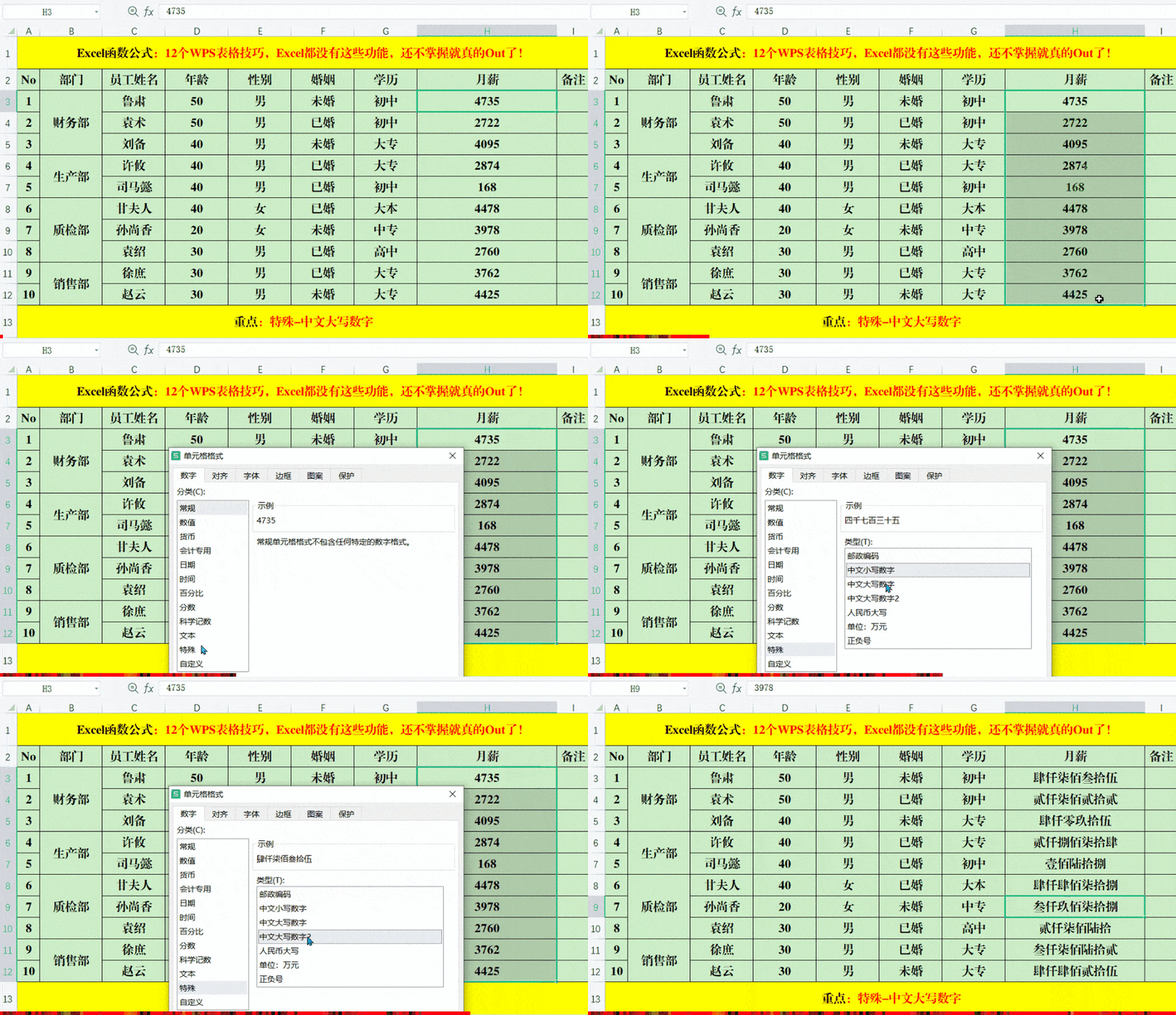
WPS技巧:轻松实现金额大写转换
方法:
选中目标单元格区域,按Ctrl+1打开设置单元格格式对话框,点击分类下的特殊,在右侧类型中选择中文大写数字中文大写数字2或人民币大写,确认即可完成设置。
WPS技巧:筛选并合并单元格的实用方法
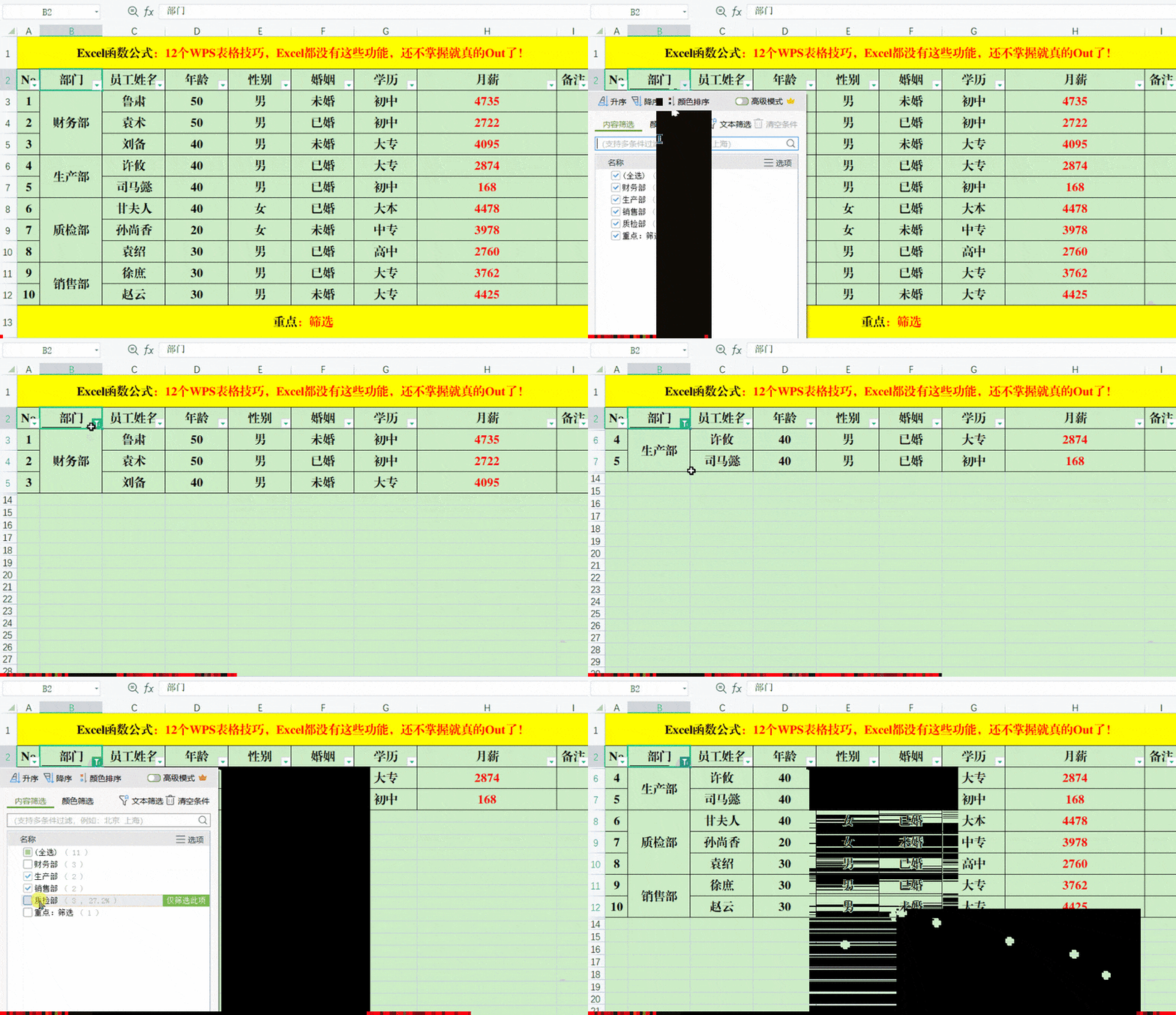
按部门筛选员工信息。
方法:
点击筛选字段右侧箭头,选择所需选项如部门,确认即可完成筛选操作。
四、WPS技巧:金额以万元为单位显示
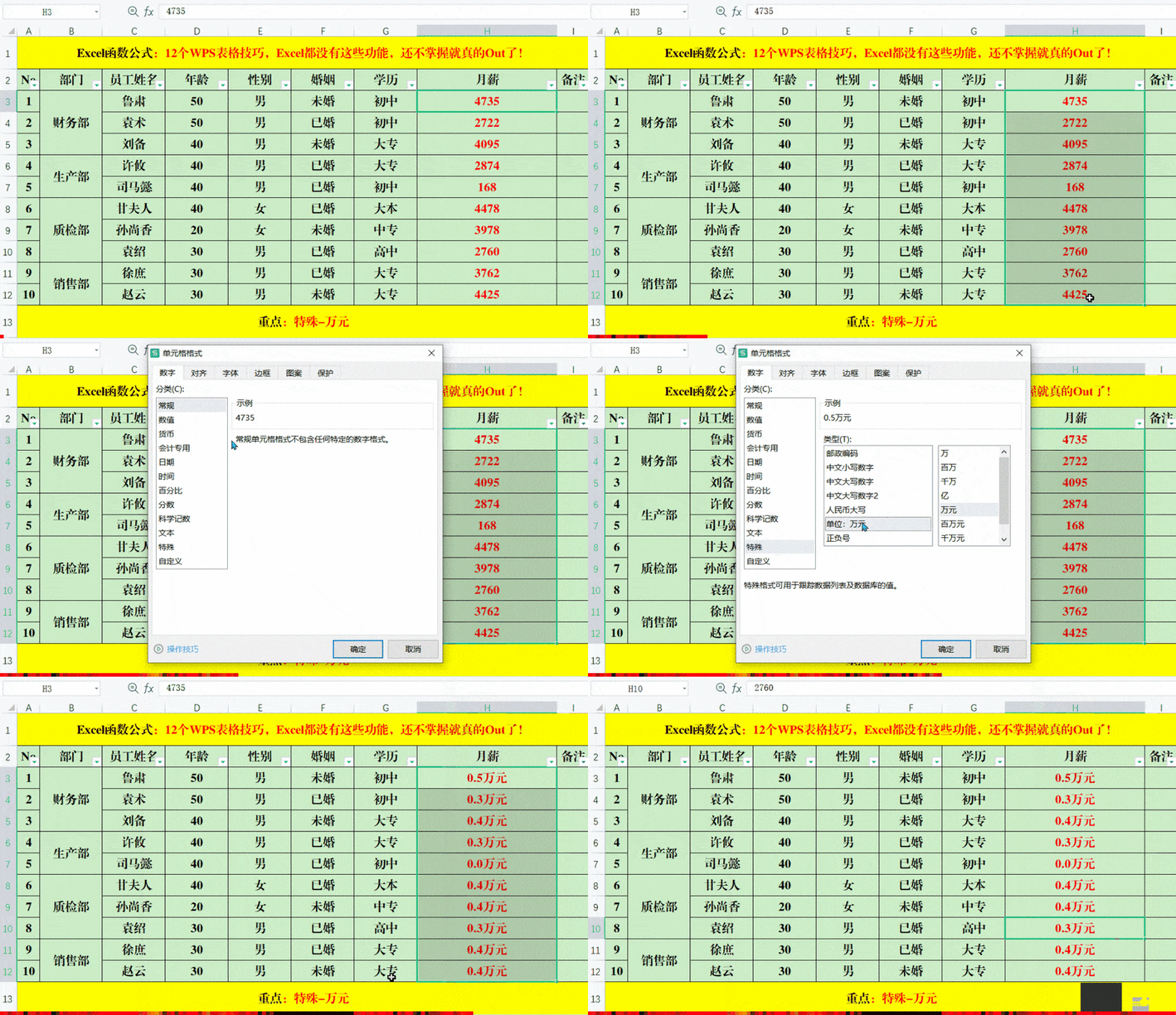
将金额以万元为单位进行显示。
方法:
选中目标区域,按Ctrl+1打开单元格格式对话框,选择特殊分类,在类型中选取万元,点击确定即可完成设置。
解读:
可显示为百万、千万等单位,不限于万元。
五、WPS技巧:快速批量合并与取消单元格合并。
目的:按需求对部门列的单元格进行合并或取消合并操作。
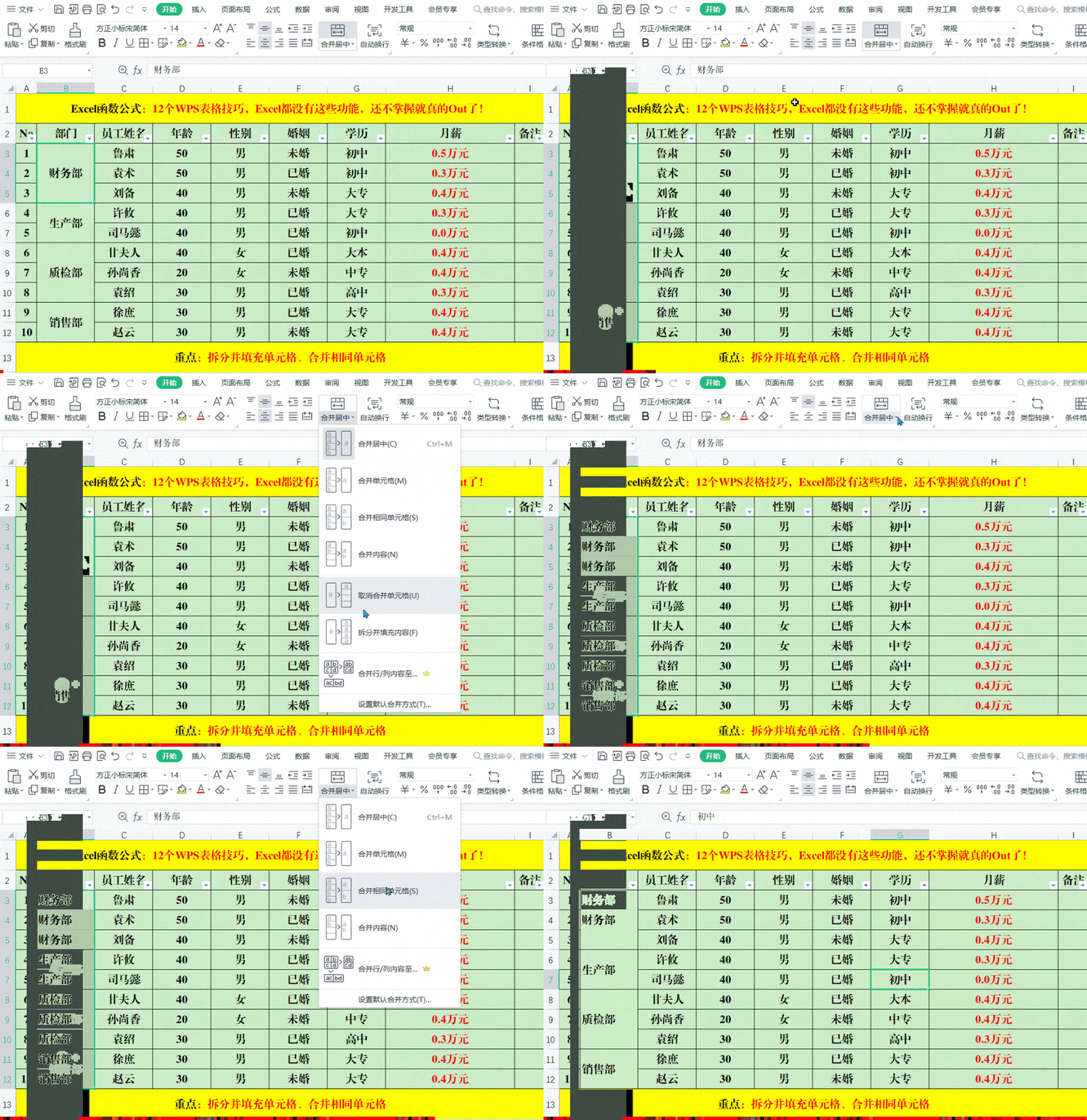
方法:
选中B3:B12区域,点击选项卡下组中旁的下拉箭头,选择即可完成操作。
解读:
选择下拉菜单中的合并相同单元格即可完成区域合并操作。
六、WPS阅读模式使用技巧
阅读模式主要用于查看数据,因此需突出显示关键信息,鼠标悬停时应呈现十字光标以便精确定位。
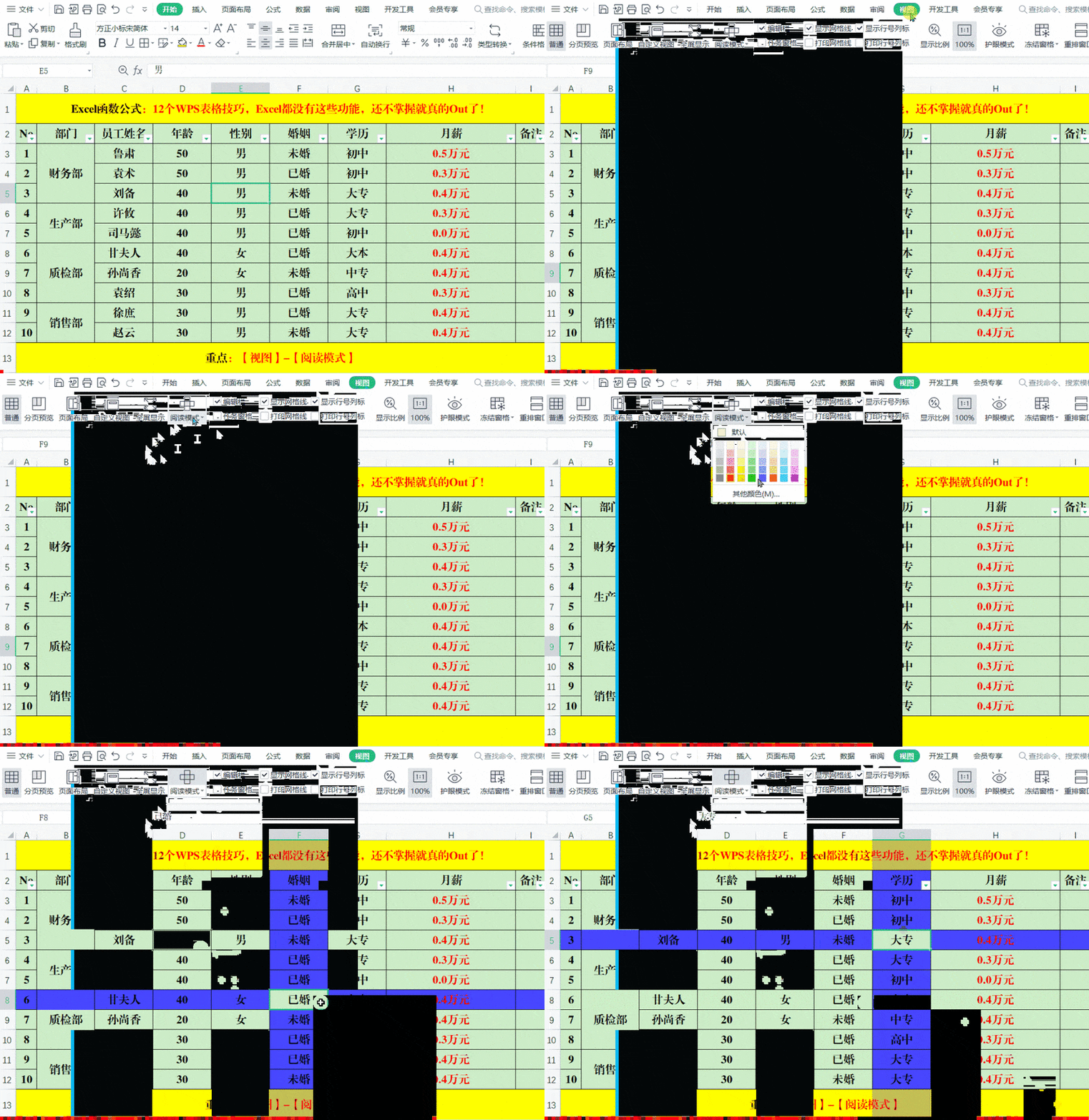
方法:
点击-旁的箭头,选择所需填充颜色即可。
解读:
除菜单外,状态栏也可进行设置。
七、WPS妙招:避免重复数据输入
防止在指定单元格区域内输入重复数据。
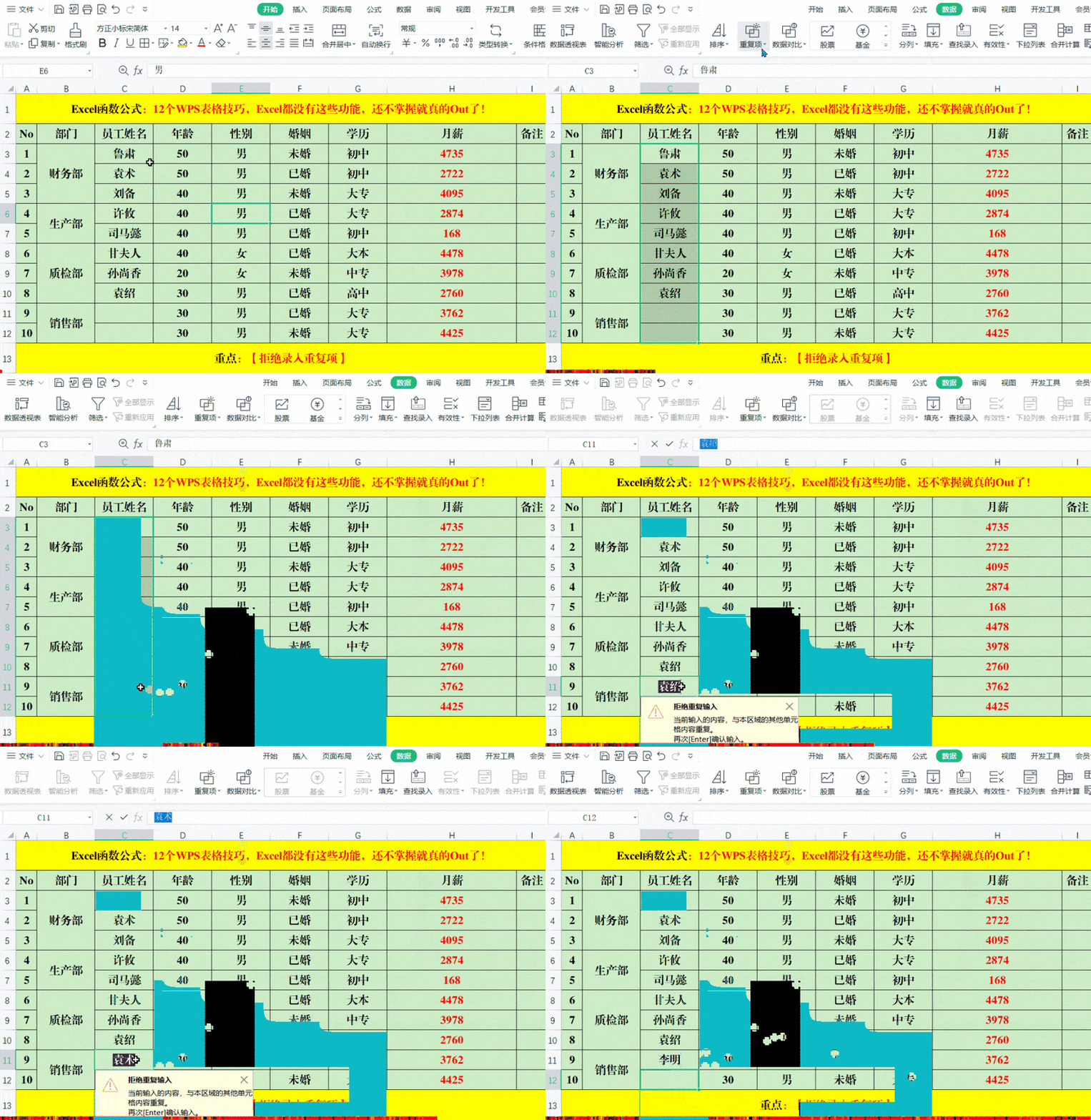
方法:
选中C3至C12单元格区域,点击菜单下旁边的下拉箭头,选择,弹出对话框后,若无需调整数据范围,直接点击完成设置。
八、WPS妙招:轻松提取身份证信息
提取身份证中的年龄信息
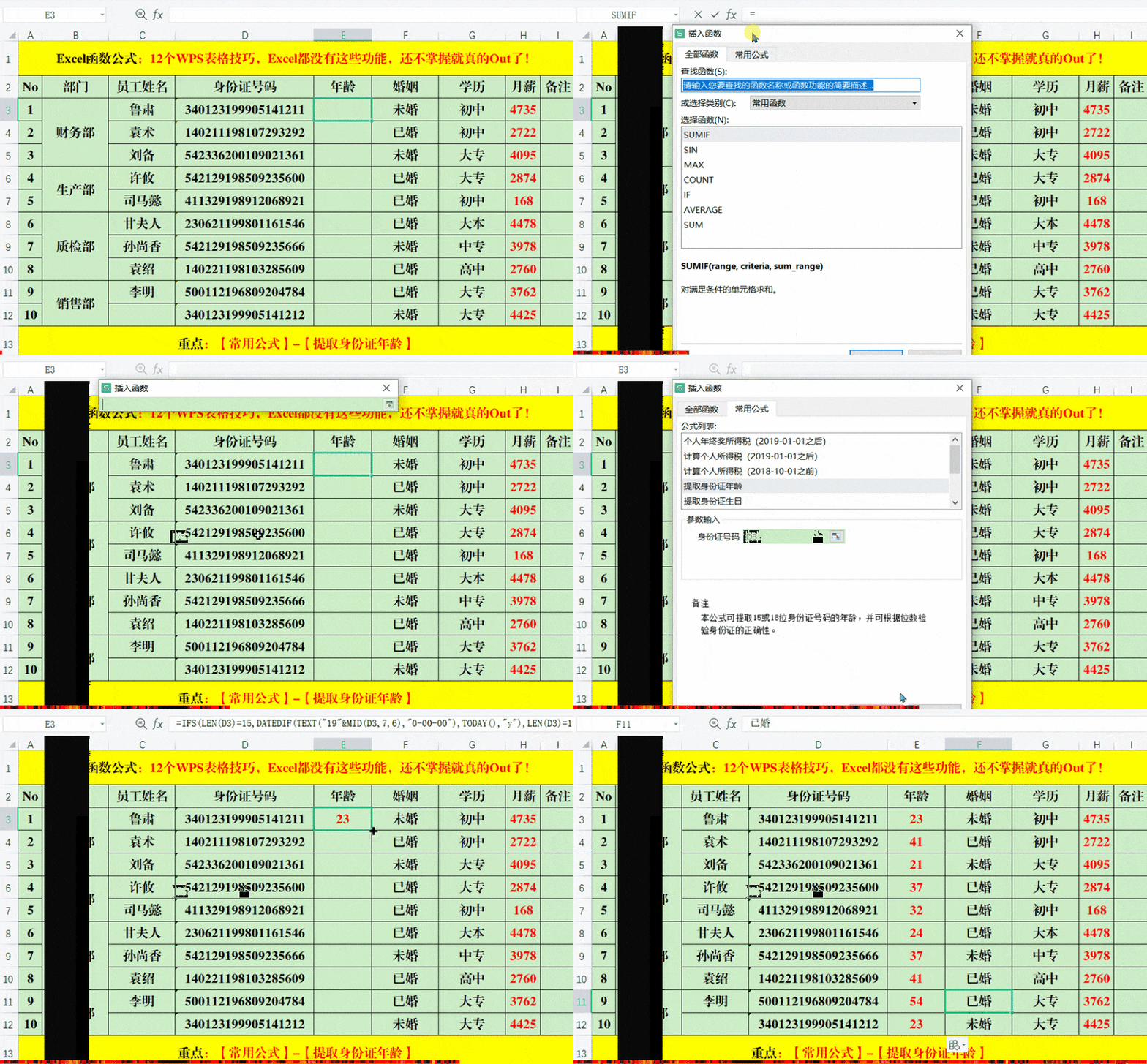
方法:
选中E3单元格,点击编辑栏的按钮,打开对话框后选择标签,再从公式列表中选取选项。
点击组中文本框右侧箭头,选择D3单元格,确认返回。
拖动或双击填充柄以填充其他单元格区域。
九、WPS妙招:快速提取身份证信息
目的:提取身份证中的性别信息
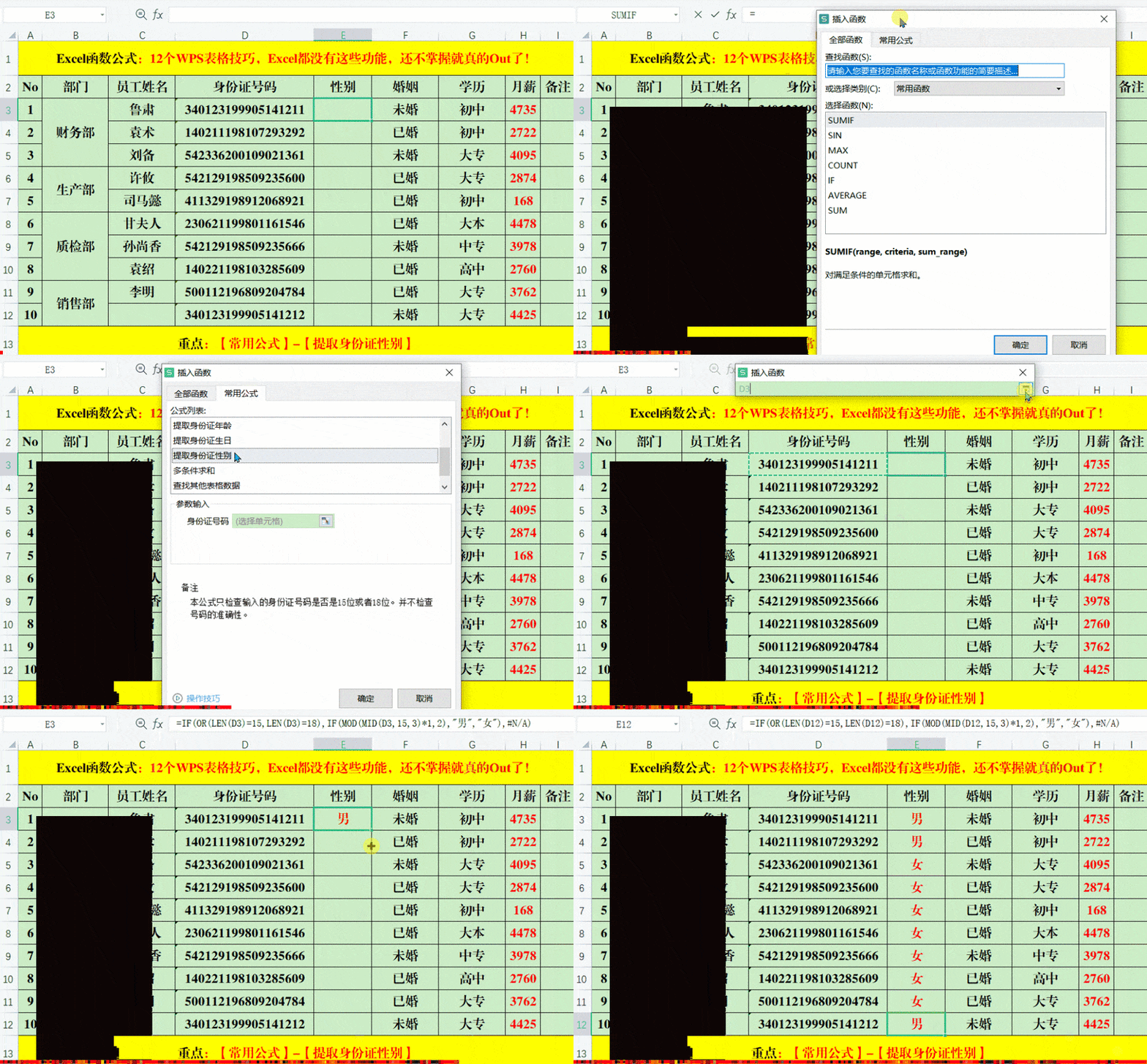
方法:
选择E3单元格,点击编辑栏的按钮,打开对话框后切换至选项卡,在公式列表中选中。
点击组中文本框右侧箭头,选择D3单元格,确认返回。
拖动或双击填充柄以填充其他单元格区域。
解读:
可提取年龄、性别及生日信息。
十、WPS妙招:智能拆分列数据
目标:提取出生年月信息
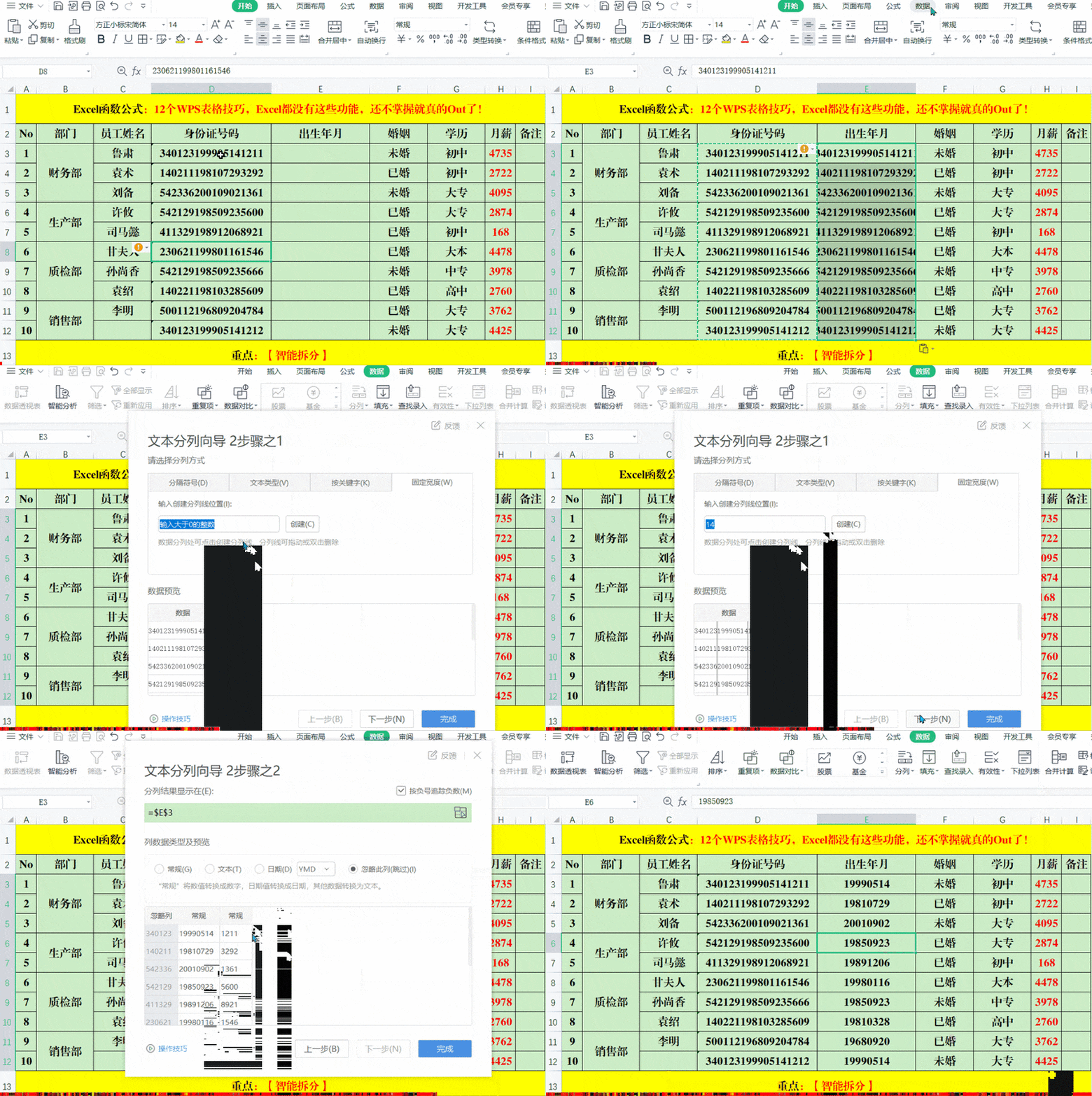
方法:
将身份证号复制粘贴至E3:E12区域,点击-下拉箭头,选择,弹出对话框。
在输入创建分列线位置框中输入6,点击创建,数据预览中即可看到生日第一位数字前已插入分割线。
在输入创建分列线位置文本框中再次输入14,点击创建,此时在数据预览区域中,生日最后一位数字后已插入分割线。
点击下一步,在列数据类型及预览中选择忽略此列,选中预览区末尾部分,点击忽略此列后点击完成。
解读:
可按分隔符、文本类型、关键字等多种方式对数据进行拆分,不仅限于宽度拆分。
WPS技巧:按条件进行求和操作
按部门统计月薪总额
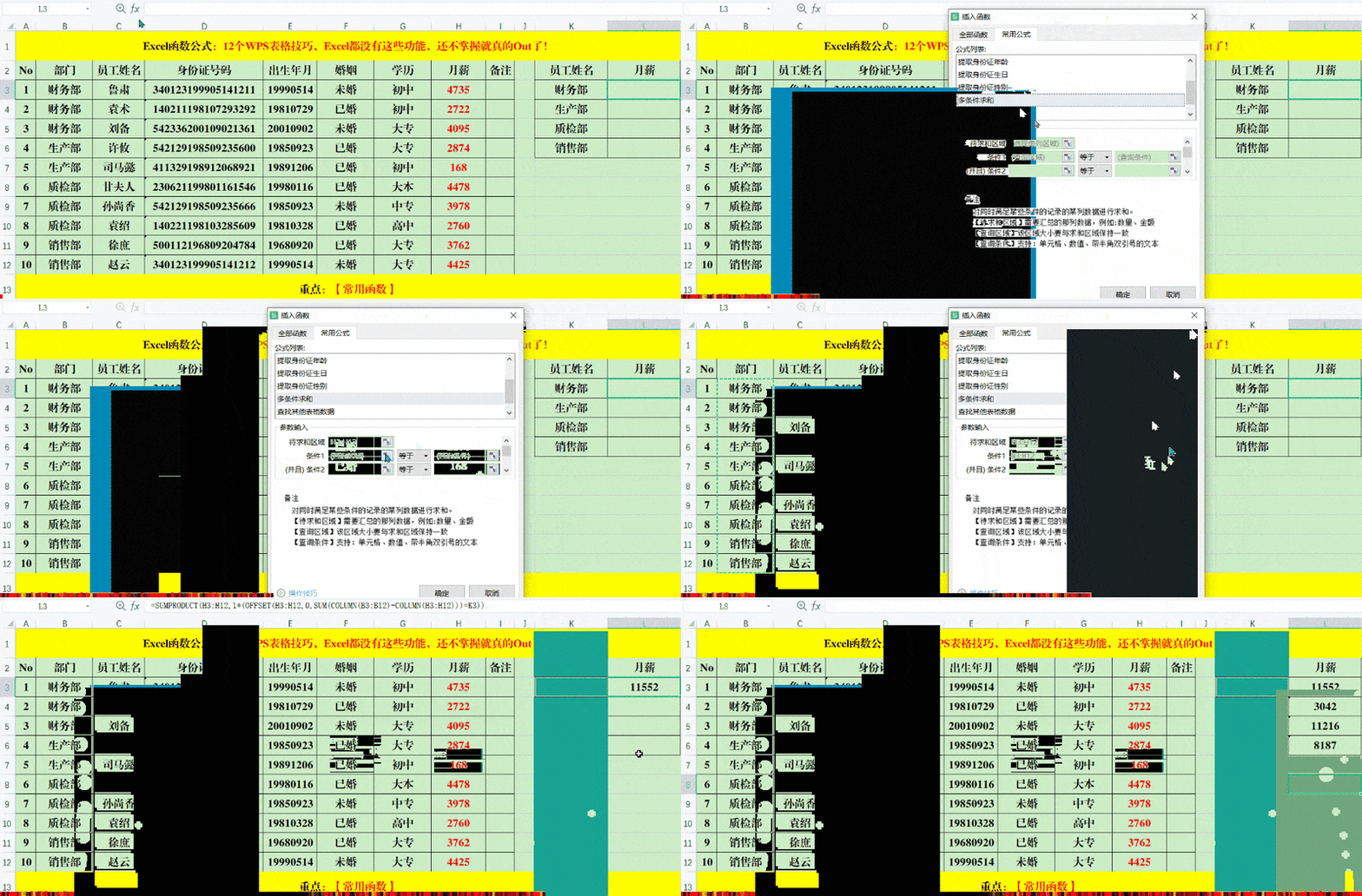
方法:
选中L3单元格,点击编辑栏的按钮,打开对话框。
点击,在中选择。
点击组中右侧箭头,选择H3:H12区域后,再点击箭头返回即可。
点击右侧箭头,选择B3至B12区域后,再点箭头返回。
点击旁的箭头,选K3后点返回箭头。
点击确定按钮以关闭插入函数对话框。
拖动或双击填充柄以填充其他区域。
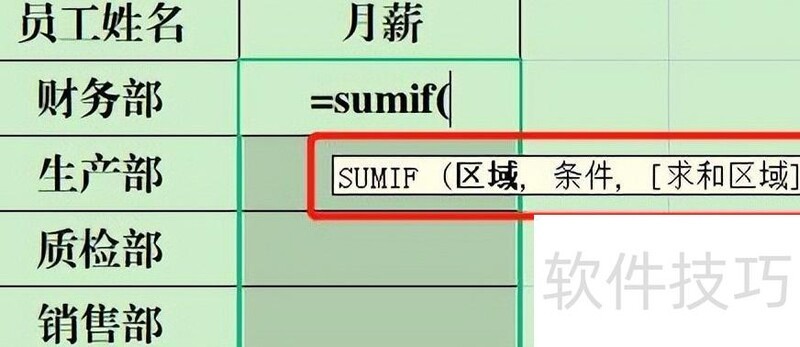
十二、WPS技巧:让公式显示中文提示
所示,输入公式时提示均为中文,清晰易懂,不再像Excel那样难以理解。
最美尾巴:
文章列举了WPS特有的12项实用功能,这些在Excel中无法直接使用。若想在Excel中实现类似效果,你会采取哪些操作方法?






















