
制作Word文档时,可通过旋转文字角度来实现特殊视觉效果。
使用文本框工具即可轻松实现。
接下来在WPS2026中进行演示操作。
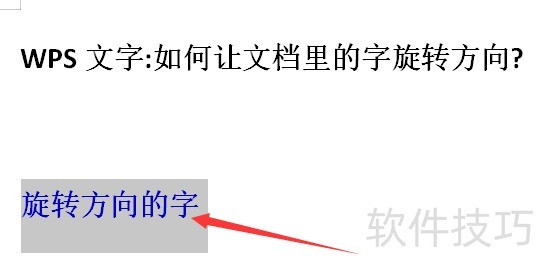
先用鼠标选中需调整方向的文字内容
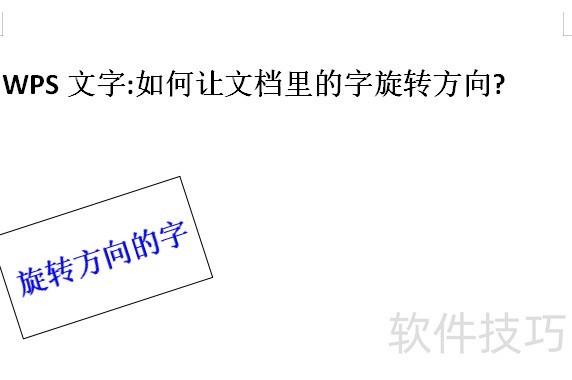
示例中通过鼠标选中了旋转方向的字这六个字。
为方便演示,选中的文字已更改颜色。
无论选中文字的数量、大小或颜色如何,操作方法都完全相同。
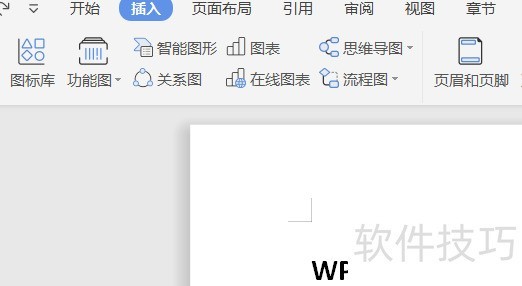
8.2. 点亮顶部插入选项卡
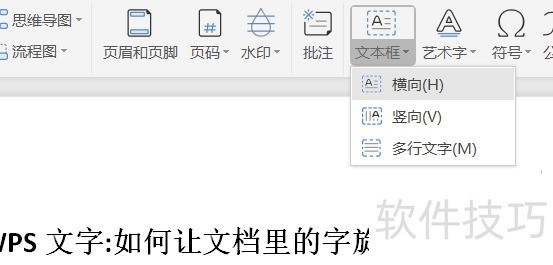
点击文本框按钮,选择右下箭头,设定为横向。
此时你会发现,Word文档中需旋转的文字已添加横向文本框。
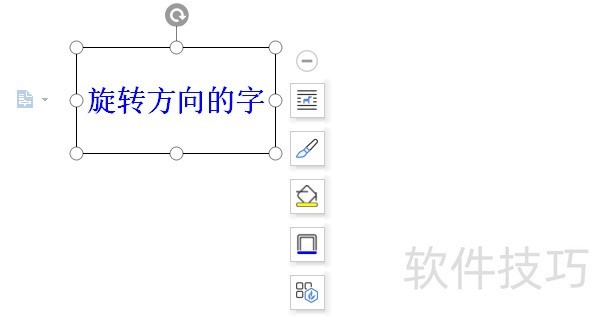
11. 文本框已选中。
当文本框处于选中状态时,拖动上方的旋转箭头,可使框内文字随之旋转相应角度。
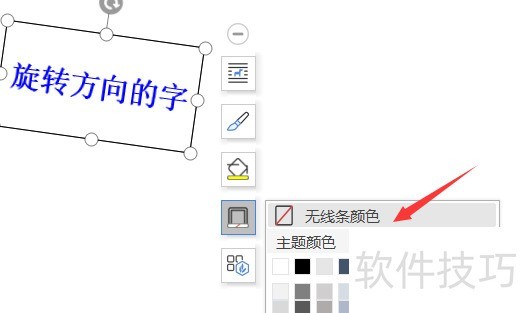
获取所需旋转角度后,点击文本框自动出现的形状轮廓中的无线条颜色按钮。
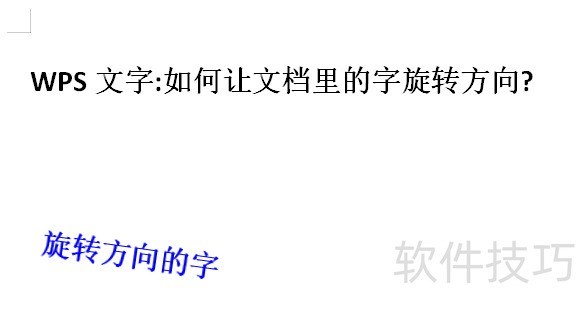
在任意空白处点击鼠标后,旋转文字文本框的边框线将被移除。
注意:若在插入文本框时选择竖向,文字将呈垂直排列。
若在插入文本框中选择多行文字,则需旋转的文字将以多行形式呈现。






















