
记住这个符号:$
这是绝对引用符号。添加在行号前,公式向下复制时引用行保持不变;添加在列号前,公式向右复制时引用列保持不变。
将公式中的行号前的$符号删除,可使其在下拉填充时自动更新行号。原公式为=ROUND($X$1*ROUND($Y$1,3)/100,3),去掉行号的绝对引用后变为=ROUND(X1*ROUND(Y1,3)/100,3),这样下拉时会依次变为第2行、第3行等对应的公式,实现动态引用不同行的数据进行计算。
这样下拉就变成:
……
此外,若公式仅需上下拖动,列号前的$可省略,不影响计算,反而使公式更简洁。
在WPS的Excel表格中,快速下拉到底的操作步骤如下:首先打开目标表格,接着用鼠标左键点击选中某一单元格,然后按下Ctrl+向下箭头组合快捷键,即可实现从当前单元格所在列迅速跳转至该列数据的最末尾位置,操作简便高效。

启动WPS,进入Excel文件。
用鼠标左键点击选择一个单元格。
按Ctrl+向下箭头可快速将Excel表格从当前选定单元格所在列下拉至最后一行。
操作环境
RedmiBook Pro 15,高性能轻薄本
Windows 10系统版本
WPS软件版本为v11.1.0
选中需设置下拉菜单的单元格或区域,点击数据选项卡中的有效性,在允许中选择序列,于来源栏输入选项内容,如男,女,注意选项间使用英文半角逗号分隔,最后点击确定完成设置。
如图
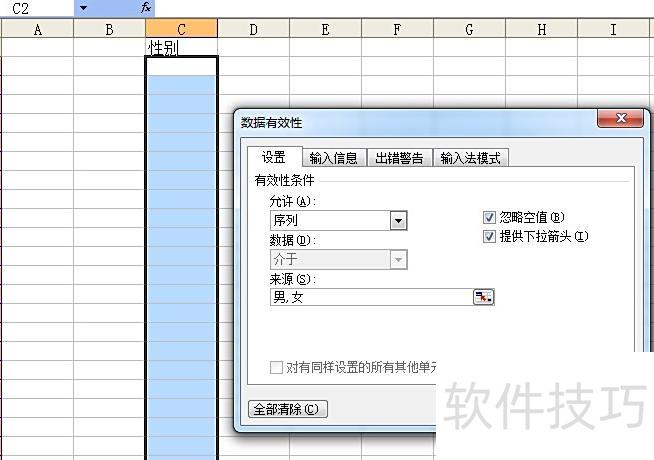
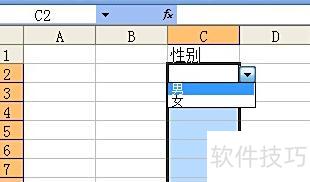
若需写入大量选项,可借助辅助列,如在某一列中列出所有下拉选项内容。
操作如图
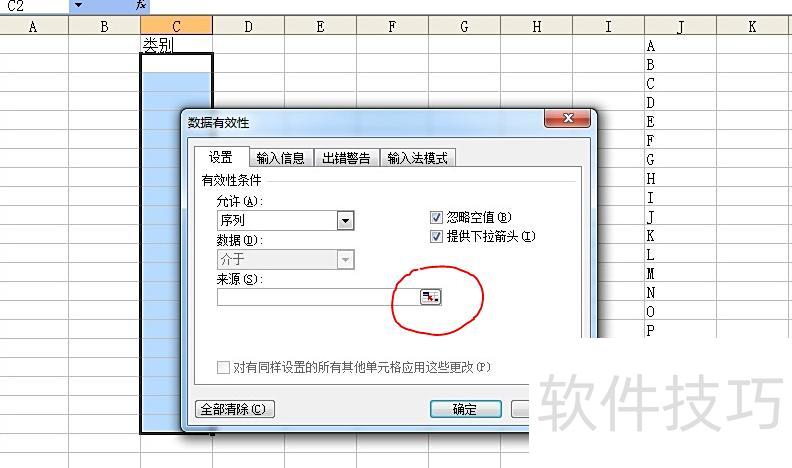
点击红圈内的按钮
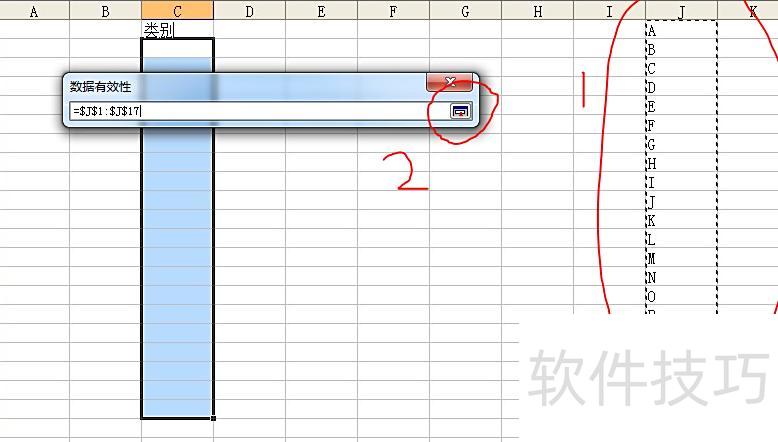
选中图1中标示的单元格区域,该区域包含下拉列表的所有选项。
完成后点击图中2号按钮,最后按确定键确认。
下拉菜单单元格已制作完成,效果见下图。
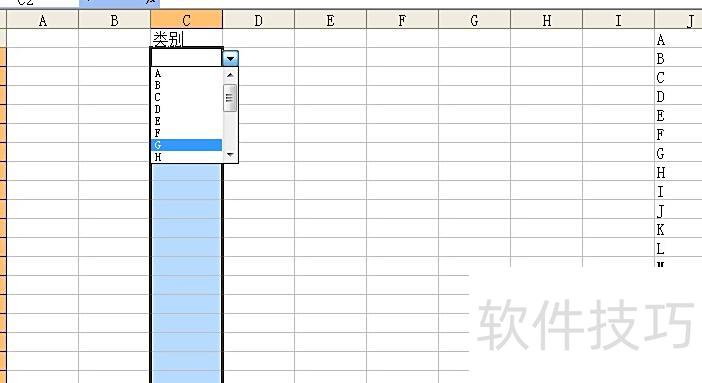
若非此类需求,则你实际需要的是数据筛选功能。






















