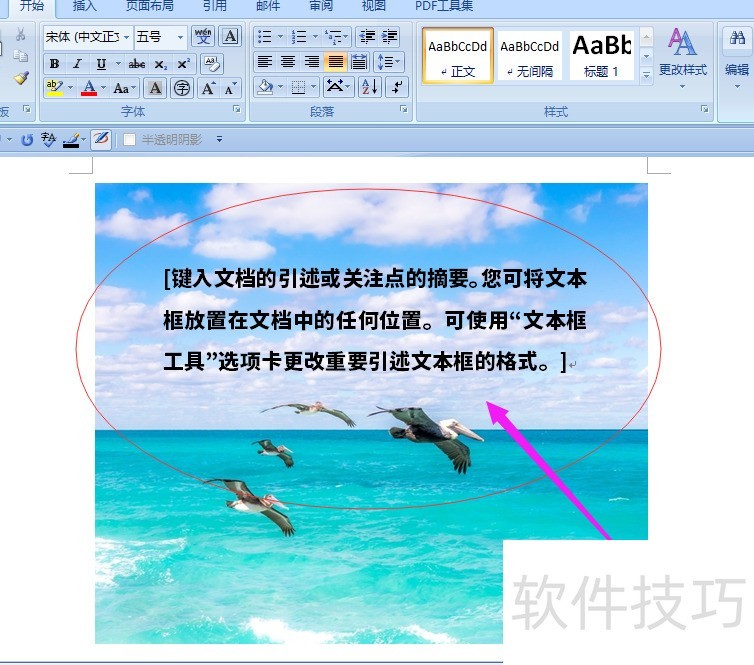
大家好,我是小草技术分享的小白,今天教大家如何在Word插入的图片上添加文字。
目前,Word是用户最多的文档处理软件,操作简便,易于上手,只需简单学习即可轻松制作各类基础文档。
昨天朋友问我如何在Word图片上添加文字。他不会用图像处理软件,其实无需那么复杂,在Word中实现非常简单。关键在于灵活使用文本框功能,只要掌握文本框的插入与设置,就能轻松在图片上方添加所需文字,操作便捷,效果理想,适合不熟悉专业设计工具的用户快速完成图文编辑任务。

文本框是Word文档中一项非常实用却常被忽视的功能,许多人即便了解也较少使用,久而久之便淡忘了其用途。实际上,文本框是Word中最灵活的工具之一,尤其在处理复杂版面布局时,其优势尤为突出。它能够自由移动和精准定位,极大提升了排版的效率与美观度。如果类比图像处理软件,文本框的作用类似于图层功能,可实现文字与背景的分层叠加。接下来将详细介绍如何在图片上添加文字的具体操作方法。为了方便日后查阅,建议大家提前关注并收藏相关内容,以便随时调用,避免遗忘。掌握这一技巧,能显著提升文档制作的专业性与灵活性。
台式机或笔记本电脑均可使用
Windows 10操作系统
打开电脑,启动Word软件,加载所需文档文件。
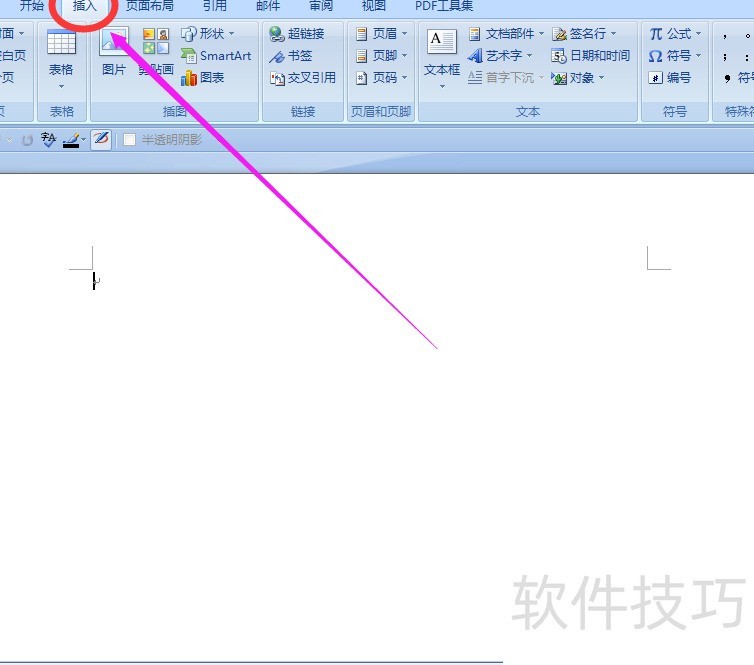
接着点击菜单栏中的插入按钮。
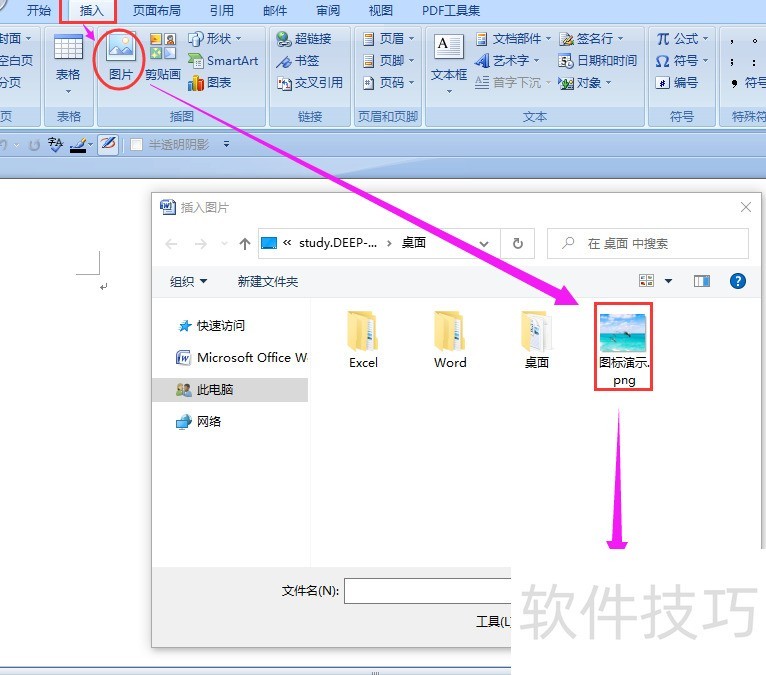
在插入菜单中选择图片,根据提示完成所需图片的插入操作。
将图片插入文档后,点击插入菜单中的文本框,按提示将其添加到图片上方。
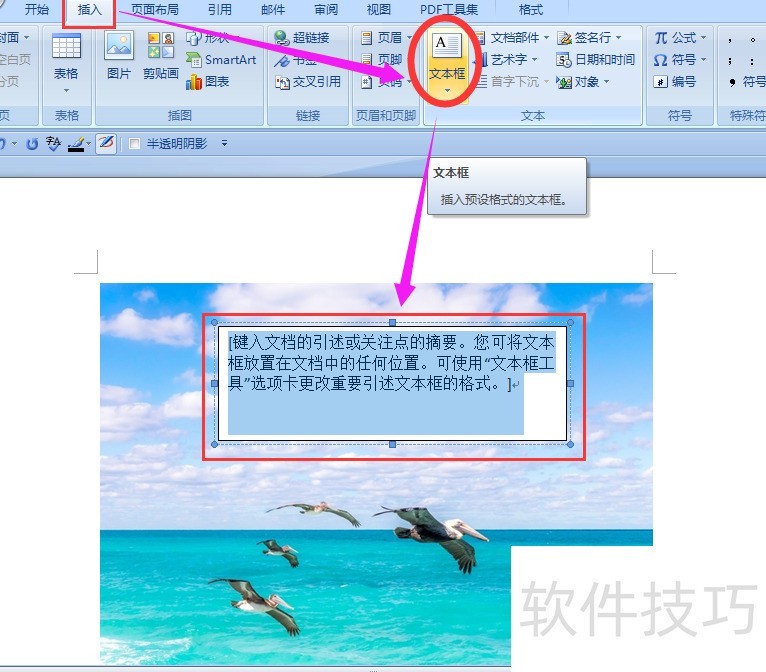
选中文本框后,点击菜单栏中的格式选项。
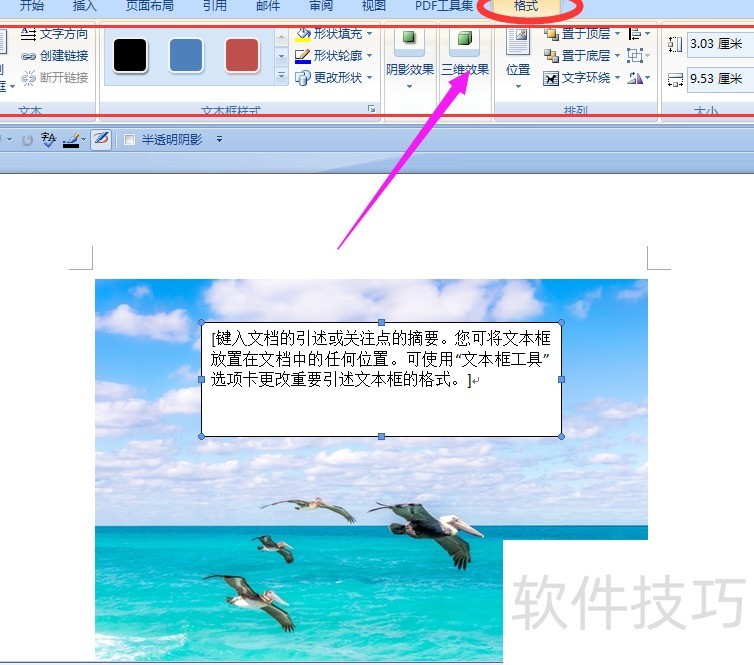
通过格式菜单中的工具,将文本框的填充颜色和边框均设为透明无色,使文字与图片更协调,从而顺利完成文字添加。